

 By
Введение
Нежелательные веб-сайты, открывающиеся автоматически в Chrome на Android, могут не только раздражать, но и представлять серьезную угрозу безопасности. Такие нарушения часто возникают из-за вредоносного ПО или навязчивых расширений браузера. Понимание и устранение коренных причин этих нежелательных перенаправлений имеет решающее значение для поддержания безопасного опыта просмотра. Это руководство приведет вас к комплексному подходу по устранению этих отвлекающих факторов, обеспечивая беспрепятственное использование вашего Android-устройства.
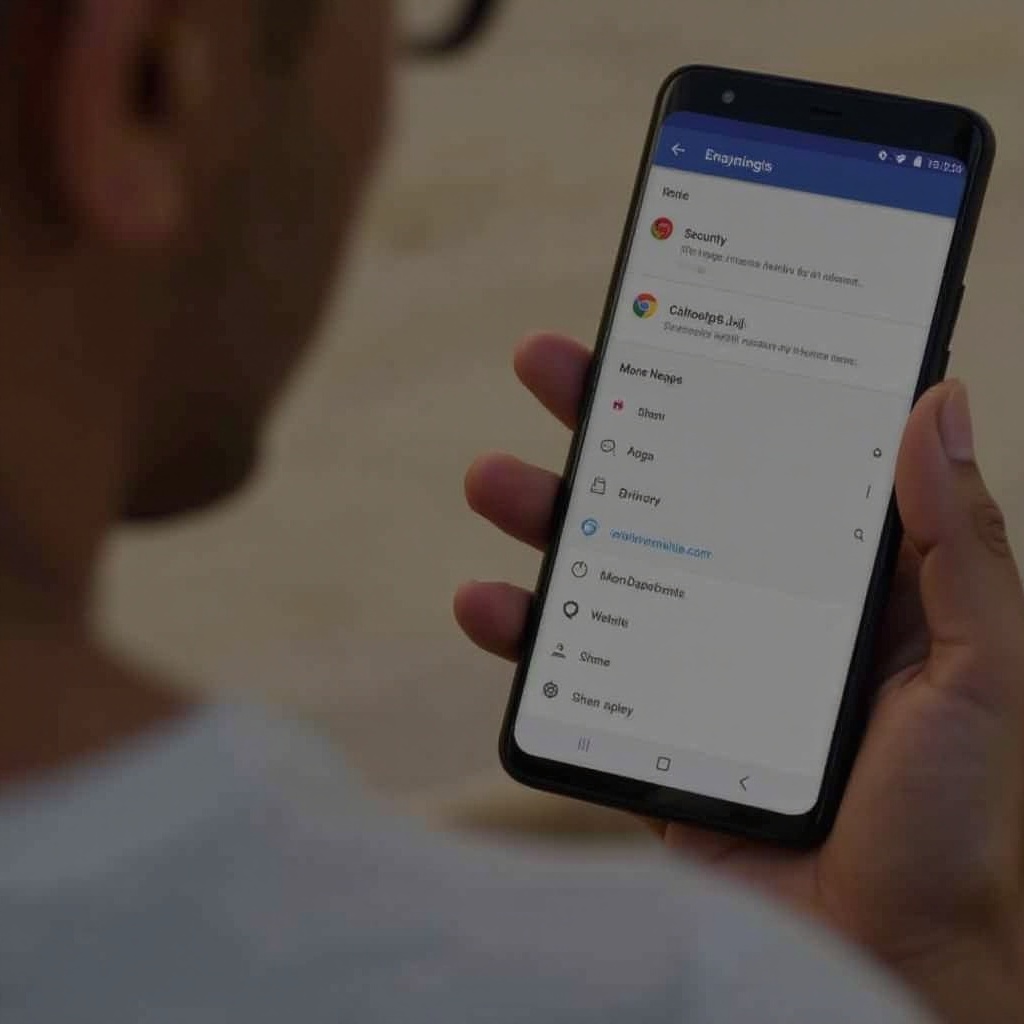
Понимание проблемы
Нежелательные веб-сайты часто появляются как всплывающие окна или автоматические перенаправления, вторгаясь в ваш просмотр. Такие случаи могут быть раздражающими, но, что более важно, они также могут содержать риски, внедряя вредоносное ПО на ваше устройство.
Что такое нежелательные веб-сайты и почему они появляются?
Нежелательные веб-сайты обычно вызываются вредоносными скриптами, встроенными в веб-страницы, или рекламным ПО, случайно загруженным на ваше устройство. Это может привести к всплывающим окнам или неожиданным перенаправлениям при открытии браузера. Понимание этих триггеров является ключевым для их контроля и предотвращения.
Общие причины автоматических перенаправлений в Chrome на Android
Несколько факторов могут привести к автоматическим перенаправлениям в Chrome на Android:
1. Вредоносное ПО: Вредоносные приложения могут манипулировать настройками вашего браузера.
2. Рекламное ПО: Нежелательное ПО, которое отображает рекламу и перенаправляет вас на партнерские сайты.
3. Расширения браузера: Некоторые расширения могут иметь нежелательные разрешения, позволяющие перенаправления.
4. Файлы cookie и кеш: Накопленные данные иногда могут вызывать неожиданное поведение.
Понимание этих причин позволяет предпринимать важные шаги для защиты вашей информации и конфиденциальности.
Настройка Chrome на Android
Теперь, когда мы изучили некоторые возможные причины, давайте сосредоточимся на настройке Chrome для борьбы с ненужными прерываниями.
Отключение всплывающих окон и перенаправлений
Предотвратите нежелательные всплывающие окна, настроив параметры Chrome:
– Откройте Chrome и нажмите на три точки в правом верхнем углу.
– Перейдите в Настройки > Настройки сайта > Всплывающие окна и перенаправления.
– Отключите всплывающие окна и перенаправления, чтобы заблокировать автоматические открытия.
Очистка кеша и файлов cookie
Старый кеш или файлы cookie иногда могут способствовать постоянным проблемам:
– Перейдите в Настройки > Конфиденциальность и безопасность > Очистка данных браузера.
– Выберите ‘Кэшированные изображения и файлы’ и ‘Файлы cookie и данные сайта.
– Нажмите ‘Очистить данные’, чтобы освободить место и сбросить данные браузера.
Управление настройками сайта для повышения безопасности
Для усиленной безопасности активно управляйте разрешениями сайта:
– В Настройках перейдите в Настройки сайта > Разрешения.
– Принимайте обоснованные решения о разрешениях сайта, особенно относительно авто-перенаправлений.
Благодаря этим настройкам вы получаете больший контроль над тем контентом, с которым сталкиваетесь во время серфинга.
Использование функций безопасности Chrome
Chrome предоставляет различные инструменты, предназначенные для улучшения вашей безопасности и среды просмотра.
Включение режима безопасного просмотра
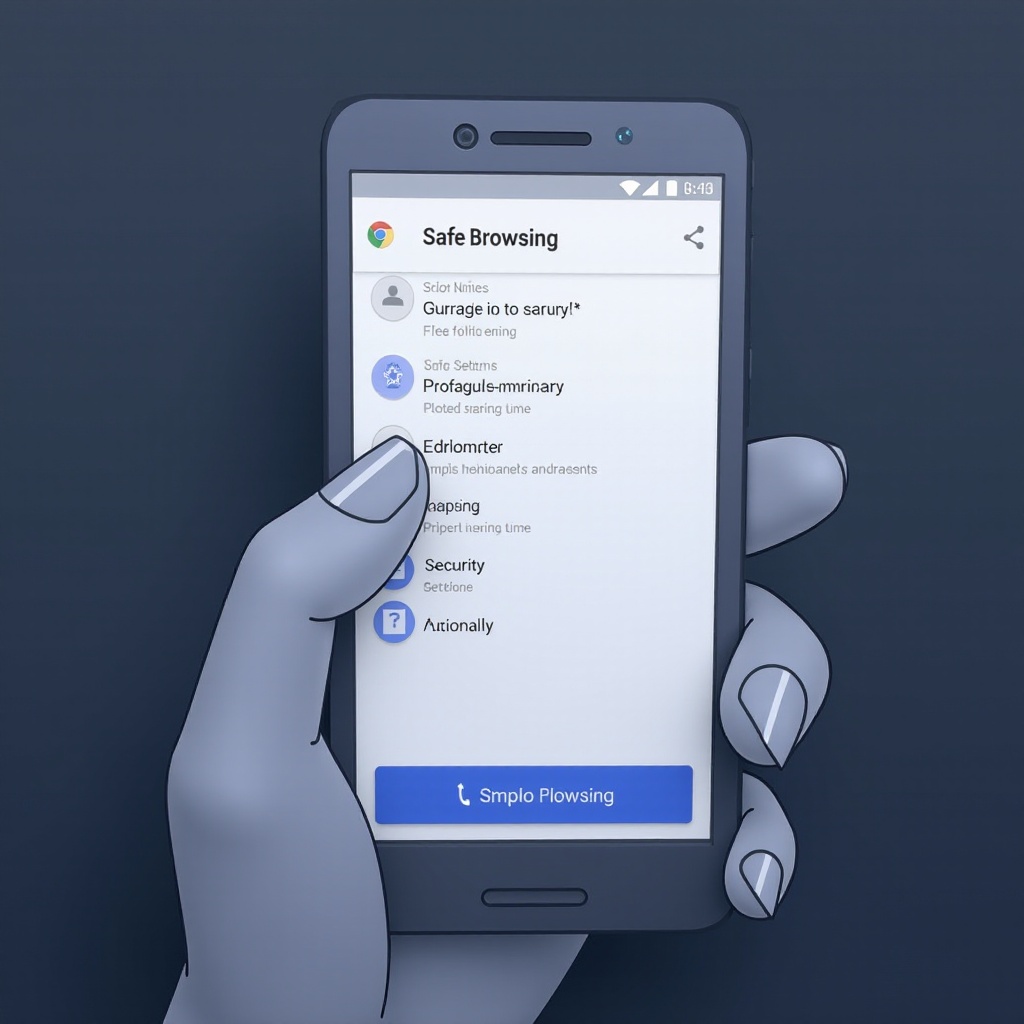
Включите безопасное просмотра Chrome, чтобы защититься от опасных сайтов:
– Перейдите в Настройки Chrome > Конфиденциальность и безопасность.
– Выберите Безопасный просмотр и выберите Повышенную защиту для оптимальной безопасности.
Использование встроенного блокировщика рекламы Chrome
Для дополнительной безопасности используйте блокировщик рекламы Chrome:
– Перейдите в Настройки > Реклама.
– Активируйте блокировку рекламы на сайтах, показывающих навязчивую или вводящую в заблуждение рекламу.
Эти интегрированные инструменты безопасности могут сыграть ключевую роль в поддержании безопасного опыта браузинга, снижая вероятность столкновения с вредоносными и фишинг-сайтами.
Проверка и удаление вредоносных программ с вашего устройства
Если настройка Chrome не решает проблему, пора проверить ваше устройство на предмет потенциальных угроз.
Идентификация признаков заражения вредоносным ПО
Обратите внимание на симптомы, такие как:
– Необъяснимый расход батареи или увеличение использования данных.
– Появление странной рекламы даже вне активности в браузере.
Эти признаки указывают на возможные инфекции, требующие внимания.
Рекомендованные антивирусные приложения для Android
Рассмотрите возможность установки надежных антивирусных приложений для сканирования и защиты вашего устройства:
1. Avast Mobile Security
2. Bitdefender Antivirus
3. Norton Mobile Security
Полное сканирование с этими приложениями может помочь выявить и устранить вредоносное ПО, вернуть покой и стабильность вашему устройству.

Советы по продвинутой диагностике
Если проблемы не исчезают, несмотря на приложенные усилия, рассмотрите более глубокий уровень диагностики.
Сброс настроек Chrome
Сброс настроек Chrome может устранить устаревшие конфигурации, которые могут вызывать проблемы:
– Перейдите в Настройки > Дополнительно > Сброс и очистка.
– Выберите ‘Восстановить настройки по умолчанию’ для сброса настроек.
Безопасный режим и сброс к заводским настройкам как крайняя мера
Если ничего не помогает:
– Попробуйте загрузиться в безопасном режиме (выключите устройство, затем удерживайте кнопку ‘Питание’, пока не появится логотип производителя, отпустите и удерживайте ‘Убавление громкости’).
– Если потребуется, выполните сброс до заводских настроек через Настройки > Система > Параметры сброса > Удалить все данные (сброс к заводским настройкам) — не забудьте сделать резервную копию ваших данных перед выполнением сброса.
Эти меры должны быть вашими последними шагами, когда менее разрушительные методы не эффективны.
Лучшие практики для безопасного просмотра
Защита от будущих проблем зависит от регулярного применения определенных лучших практик.
Регулярные обновления и проверки безопасности
Убедитесь, что ваши приложения и система Android постоянно обновляются:
– Регулярные обновления исправляют известные уязвимости.
– Проверьте наличие обновлений через Play Store и Настройки > Обновления программного обеспечения.
Образование и информированность
Знания — ваша лучшая защита:
– Следите за развитием кибербезопасности.
– Общайтесь с надежными источниками, чтобы поддерживать проактивную позицию в отношении безопасности в сети.
Применение этих лучших практик поможет поддерживать безопасную и продуктивную среду просмотра.
Заключение
Предотвращение автоматического открытия нежелательных веб-сайтов в Chrome на Android требует тактического подхода. Правильная настройка параметров, использование функций безопасности и продвинутая диагностика, когда это необходимо, позволяют значительно уменьшить прерывания и усилить безопасность браузера. Регулярные проверки безопасности и информированность еще больше повышают комфортность использования, эффективно защищая ваши данные и конфиденциальность.
Часто задаваемые вопросы
Почему мой телефон постоянно перенаправляет на нежелательные сайты?
Проблема может быть вызвана вредоносным ПО, поврежденным кэшем или неавторизованными расширениями браузера. Важно проверить наличие вредоносного ПО и настроить параметры для защиты устройства.
Как я могу предотвратить возвращение вредоносного ПО в будущем?
Чтобы предотвратить вредоносное ПО, используйте антивирусные приложения, включите безопасный просмотр, регулярно обновляйте устройство и избегайте загрузки приложений из недостоверных источников.
Существуют ли какие-либо расширения или приложения, которые могут помочь заблокировать эти веб-сайты?
Хотя для Chrome на Android конкретные расширения недоступны, такие приложения безопасности, как Norton или Bitdefender, могут обеспечить дополнительные уровни защиты для вашего устройства.