

 By
Введение
С помощью ридера Kindle читатели получают доступ к замечательной платформе, которая имитирует традиционное чтение, предоставляя при этом улучшенные цифровые функции. Одна из таких функций — возможность делать закладки, что значительно улучшает взаимодействие с вашими электронными книгами. Закладки позволяют отмечать страницы или разделы для быстрого поиска, улучшая как досуг, так и учебное чтение. Эта статья покажет вам практические аспекты использования и управления закладками на Kindle, а также связанные функции, которые могут обогатить вашу привычку к чтению.
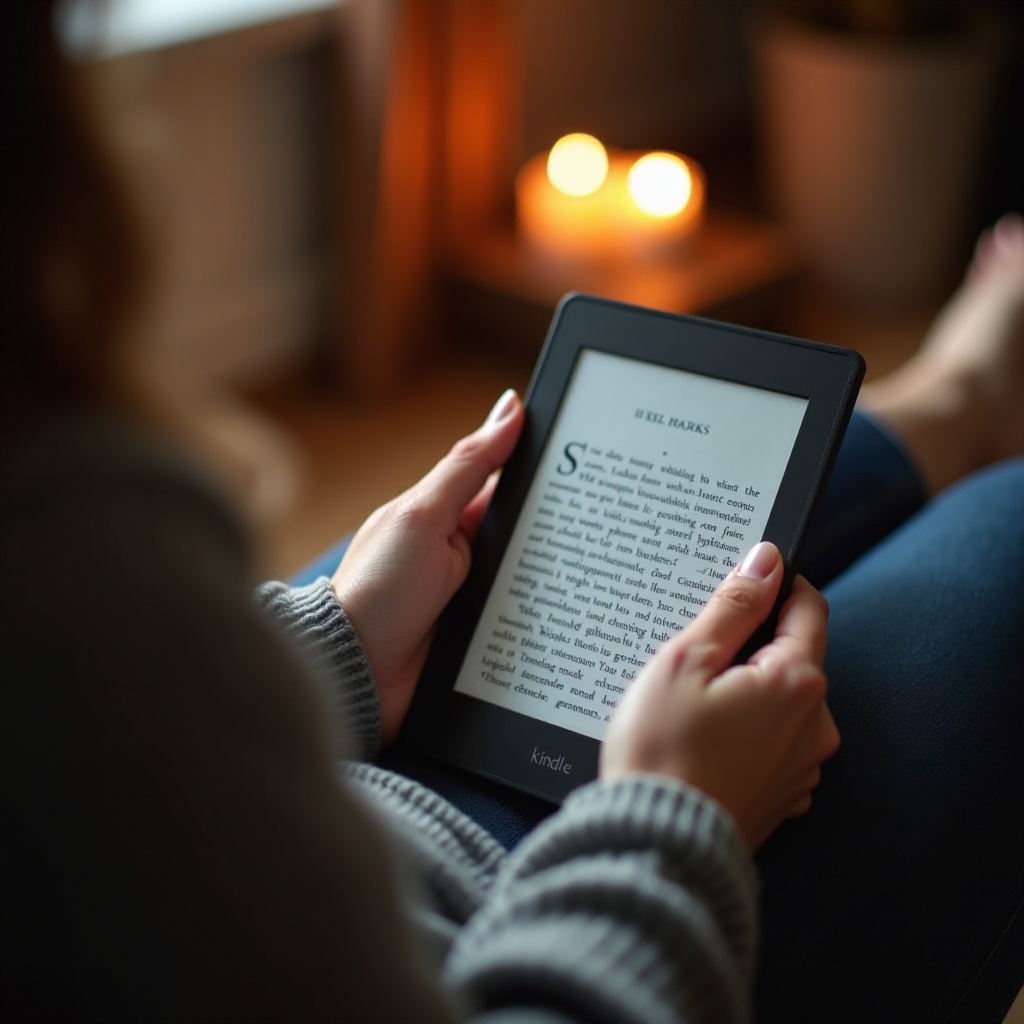
Что такое закладки Kindle?
Закладки Kindle служат цифровыми закладками в ваших электронных книгах. В отличие от традиционных закладок, эти цифровые инструменты хранятся в облаке, что делает их доступными на нескольких устройствах. Это гарантирует, что вы никогда не потеряете свое место, даже если вы переключаетесь с устройства Kindle на приложение Kindle на другой платформе. Закладки особенно полезны для читателей, которые хотят отмечать важные разделы текста для будущего использования, не нарушая непрерывность чтения.
Понимание и использование закладок Kindle в полной мере даёт больший контроль над вашими сессиями чтения. Они предлагают такую же быструю возможность отметить, как в физических книгах, но с дополнительным преимуществом цифровой эффективности.
Как сделать закладку на устройстве Kindle
Умение ставить закладки на Kindle может значительно улучшить вашу навигацию по электронным книгам.
-
Добавление закладки на устройствах Kindle E-readers
-
Откройте ваше устройство Kindle и выберите книгу, которую вы читаете.
- Перейдите на страницу, которую хотите отметить.
- Нажмите в верхний правый угол экрана. Появится значок закладки, что указывает на успешное добавление закладки.
-
Чтобы удалить закладку, нажмите на значок снова.
-
Добавление закладки в приложении Kindle (iOS & Android)
-
Откройте приложение Kindle и выберите свою книгу.
- Найдите страницу, которую хотите сохранить в закладках.
- Коснитесь экрана, чтобы отобразился значок закладки вверху.
- Коснитесь значка, чтобы добавить страницу в закладки; повторите шаг для удаления закладки.
Эти быстрые шаги позволяют без труда отметить значимые моменты в вашем материале чтения, обеспечивая важное содержание всегда под рукой.
Управление и организация ваших закладок
Когда вы создали закладки, их организация крайне важна для поддержания упорядоченного процесса чтения.
-
Просмотр и управление закладками
-
Откройте книгу, где вы создали закладки на вашем Kindle или в приложении.
- Нажмите в верхнюю часть экрана, чтобы открыть меню.
- Перейдите на вкладку закладок, где отображаются все созданные вами закладки.
-
Выберите закладку, чтобы сразу перейти к этому разделу.
-
Удаление ненужных закладок
-
Получите доступ к списку закладок, используя вышеописанные шаги.
- Нажмите и удерживайте закладку, которую хотите удалить.
- Выберите “Удалить”, чтобы она исчезла из вашего списка.
Организация закладок обеспечивает быстрое и эффективное нахождение и использование важной информации при навигации по чтению.
Исследование дополнительных функций чтения на Kindle
Помимо закладок, Kindle обогащает впечатление от чтения такими функциями, как выделение текстов и заметки, которые дополняют и улучшают ваши закладки.
- Выделение текста
Чтобы выделить текст:
1. Удерживайте начальное слово секции, которую хотите выделить.
2. Перемещайте палец до конца отрывка.
3. Отпустите, и ваш выбор будет выделен, делая критически важную информацию легкодоступной для возвращения.
- Создание заметок и аннотаций
Для записи подробных мыслей:
1. Выделите необходимый текст.
2. Выберите “Заметка” в меню.
3. Введите ваши мысли, используя экранную клавиатуру, и они сохранятся вместе с выделением.
Использование этих дополнительных инструментов в сочетании с закладками создаёт богатый слой интерактивности и персонализации в ваших электронных книгах, предоставляя всесторонний набор инструментов для обучения и удовольствия.
Синхронизация закладок между устройствами
Одной из выдающихся особенностей Kindle является его способность синхронизировать ваш прогресс чтения между различными устройствами. Технология Amazon WhisperSync гарантирует, что закладки и другие маркеры чтения остаются актуальными на всех устройствах, входящих в одну учетную запись.
Чтобы закладки синхронизировались:
1. Подключите свои устройства к стабильной Wi-Fi сети.
2. Откройте настройки на вашем Kindle или в приложении.
3. Включите “WhisperSync для книг”.
4. Подтвердите, что эти настройки применены.
Эта синхронизация позволяет беспрепятственный переход между устройствами, предоставляя вам гибкость в получении последовательного и плавного опыта чтения где бы вы ни находились.

Устранение распространенных проблем с закладками
Несмотря на то, что они обычно надежны, некоторые пользователи могут время от времени сталкиваться с проблемами, связанными с отсутствием или появлением закладок на Kindle. Вот как устранить эти проблемы:
- Проверьте интернет-соединение: Для синхронизации закладок в облаке требуется стабильное подключение к Wi-Fi.
- Перезагрузите устройство: Выключите и включите ваш Kindle, чтобы устранить временные сбои, которые могут помешать появлению закладок.
- Обновите программное обеспечение: Проверьте наличие и установите все ожидающие обновления программного обеспечения для оптимальной работы.
- Выполните ручную синхронизацию: Используйте опцию “Синхронизировать” в меню настроек, чтобы принудительно выполнить синхронизацию, если автоматическая синхронизация не удалась.
Эти шаги позволяют решить большинство распространённых проблем, гарантируя, что ваши закладки остаются актуальными и доступны при чтении.
Заключение
Знание использования закладок Kindle необходимо для всех, кто хочет максимизировать свой опыт чтения. Эффективное использование закладок, в сочетании с интеграцией функций, таких как выделение и заметки, предоставляет мощный набор инструментов для всех видов читателей. Убедившись, что эти элементы организованы и синхронизированы, вы получите насыщенное, сосредоточенное и удовлетворительное путешествие с каждой книгой, которую прочтёте.
Часто задаваемые вопросы
Как получить доступ к своим закладкам на другом устройстве?
Включите WhisperSync на всех своих устройствах, убедившись, что они подключены к Wi-Fi. Ваши закладки будут синхронизированы на всех платформах, входящих в одну учетную запись Amazon.
Почему моя закладка исчезла?
Закладки могут исчезнуть, если ваш Kindle не подключен к Wi-Fi или если WhisperSync не включен. Проверьте еще раз свои настройки и подключение к интернету.
Могу ли я поделиться закладками с другими?
Kindle не позволяет напрямую делиться закладками, но вы можете вручную поделиться выделенными отрывками или заметками через платформы, такие как Goodreads.