

 By
Въведение
Ако Safari, вашият предпочитан браузър на iPhone, липсва от началния екран, лесно го възстановете. Няколко прости действия ще върнат това важно приложение за вашите нужди за сърфиране. Това подробно ръководство предоставя стъпките за добавяне на Safari обратно на началния екран и предлага практически съвети за ефективно организиране на вашия iPhone.
Разбиране на Safari и неговото значение
Safari се нарежда като ключов инструмент за потребителите на iPhone, осигурявайки бързо и сигурно уеб сърфиране. Интегрирането с Apple услуги го прави неотменна част от iOS екосистемата.
Какво е Safari?
Safari е стандартният уеб браузър на Apple, оценен за своята ефективност, функции за сигурност и гладка интеграция с други решения на Apple. Използването на Safari осигурява последователен и оптимизиран опит на всичките ви устройства.
Ползи от наличието на Safari на началния екран
- Незабавен достъп: Осигурява по-бърза навигация, като имате любимия си браузър точно там, където ви е нужен.
- Увеличаване на ефективността: Спестете време, като намалите стъпките за навигация до вашите уеб инструменти.
- Удобство: Поддържайте често използваните приложения бързо достъпни, минимизирайки времето за бездействие.
Поставянето на Safari на началния екран оптимизира вашето взаимодействие с iPhone, улеснява уеб сърфирането и подобрява личната продуктивност.
Намиране на Safari на вашия iPhone
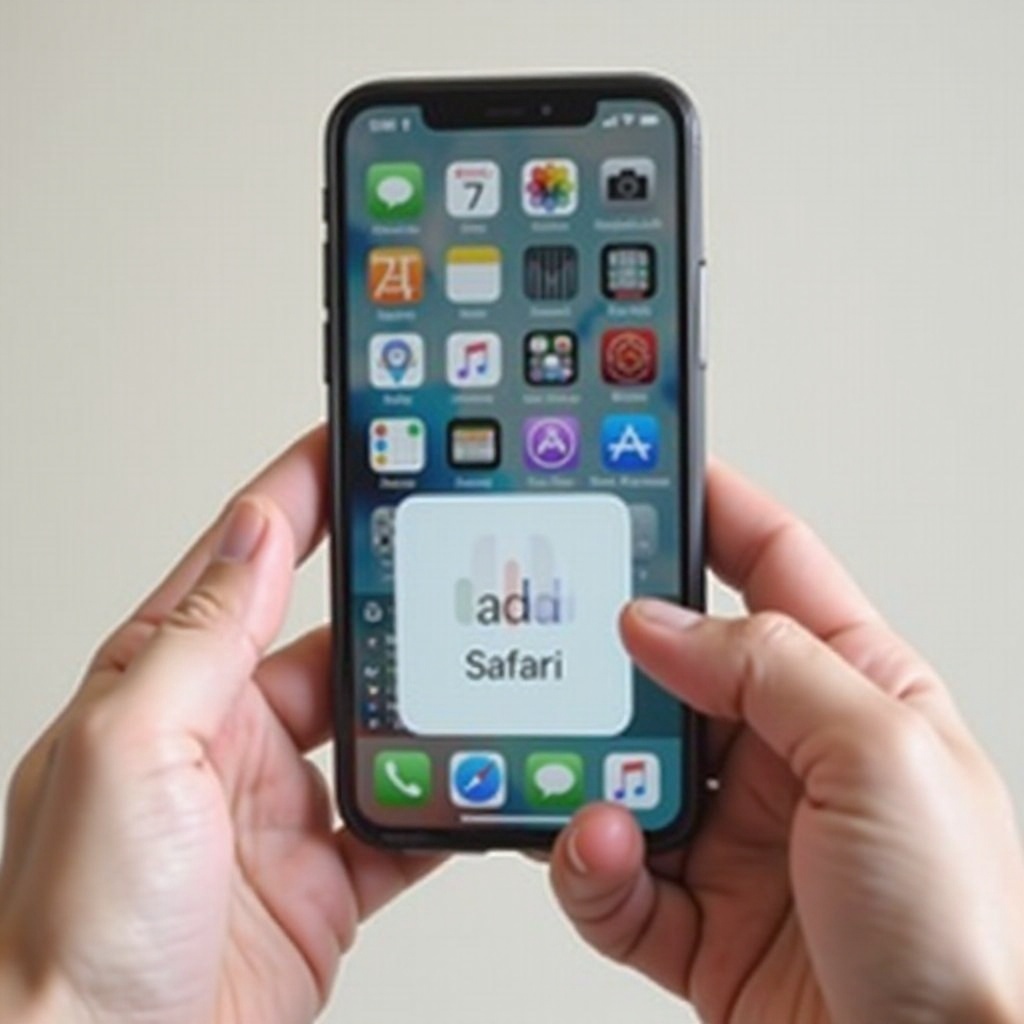
Важно е първо да потвърдите наличието на Safari на устройството си, което позволява бързо добавяне обратно към началния екран.
Използване на Spotlight търсене
- Плъзнете надолу от центъра на началния си екран, за да отворите Spotlight търсене.
- Въведете ‘Safari’ в лентата за търсене.
- Ако е видим, натиснете и задръжте иконата на Safari, за да отворите опциите за действие.
Достъп до Ап библиотеката
- Навигирайте до последната страница на началния екран, за да получите достъп до Ап библиотеката.
- Търсете ‘Safari’ с лентата горе или прелистете през вашите ап папки.
Тези методи ви позволяват да намерите Safari без забавяне, създавайки условия за възстановяването му на началния екран.
Стъпка по стъпка ръководство за добавяне на Safari към началния екран
След успешно намиране на Safari, следвайте тези стъпки, за да го интегрирате в оформлението на началния екран.
Метод 1: Прикрепване на Safari от търсене
- Стартирайте Spotlight търсене и намерете Safari.
- Натиснете и задръжте иконата му, след което изберете ‘Добави към началния екран’.
Метод 2: Възстановяване от Ап библиотеката
- В Ап библиотеката, намерете Safari чрез търсене или разглеждане на папки.
- Плъзнете го към предпочитаното от вас място на началния екран.
- Подредете го до сродни приложения за ефективна употреба.
Потвърждаване на добавянето на Safari
- Проверете началния си екран, за да потвърдите присъствието на Safari в определеното от вас място.
- Отворете Safari, за да се уверите в пълната му работоспособност.
Добавянето на Safari обратно към визуализацията на началния екран позволява навременна уеб навигация, подсилена от добре организиран начален екран.
Съвети за организиране на началния ви екран
След като Safari заеме своето истинско място, обмислете допълнително организиране на началния си екран.
Създаване на ап папки
- Плъзгане и пускане: Групирайте приложенията по функционалност; натрупването на две приложения създава автоматично папка.
- Наименуване на папки: Присвойте ясни етикети на папките за лесен достъп.
Използване на дока за ключови приложения
- Дръжте Safari в дока за универсална видимост на всичките екрани.
- Пренаредете дока си, за да включите най-често използваните приложения, подобрявайки достъпа.
Добре поддържан начален екран, състоящ се от организирани папки и оптимизиран док, значително подобрява потребителския ви опит.
Отстраняване на често срещани проблеми
Предизвикателствата при възстановяване или поддържане на Safari на началния екран не са уникални.
Safari не е видим в Търсене
- Проверете дали Safari е инсталиран, като проверите за актуализации в App Store.
- Извършете рестарт на устройството, за да обновите системната видимост.
Възстановяване на стандартното оформление на началния екран
- Отидете в Настройки, натиснете ‘Общи’.
- Натиснете ‘Нулиране’, изберете ‘Нулиране на оформлението на началния екран’.
Нулирането осигурява лесно решение за проблеми с разположението на приложенията, като го обновява до фабричните настройки за опростена навигация.
Максимизиране на функционалността на вашия iPhone с персонализирани оформления
Промяната на естетиката и подредбата на вашия iPhone може значително да увеличи неговата функционалност и удовлетвореност на потребителя.
Интегриране на джаджи
- Добавяне на джаджи: Натиснете и задръжте началния екран, натиснете ‘+’, и изберете джаджи за интегриране.
- Персонализиране на джаджи: Настройте размерите и настройките на джаджите, за да персонализирате интерфейса си.
Персонализиране на иконките на приложенията
- Създайте уникален стил с приложението Shortcuts, като преработите иконките.
- Разгледайте различни алтернативи на теми, за да уеднаквите визията на началния си екран.
Тези функции за персонализация ви дават възможност да персонализирате изживяването с iPhone, което е уникално съобразено с вашите ежедневни навици и предпочитания.
Заключение
Опазването на критичните приложения на началния ви екран включва разпознаване на тяхната стойност за вашите ежедневни операции. Възстановяването на Safari и внимателната организация на оформлението на вашите приложения разширява капацитета на iPhone да служи на вашите нужди дълбоко, като насърчава разширена употреба и продуктивност.
Често задавани въпроси
Как да поправя Safari, ако изчезне отново?
Проверете Safari в App Library и се уверете, че не е скрит. Преинсталирайте го от App Store, ако е необходимо.
Мога ли умишлено да скрия Safari от началния екран?
Да, преместете Safari в App Library или използвайте ‘Премахване от началния екран’, за да го запазите достъпно за бъдеща употреба.
Какво трябва да направя, ако Safari не се появява в резултатите от търсенето?
Уверете се, че Safari не е ограничен в Настройки > Screen Time > Съдържание и поверителност. Рестартирайте устройството си за нулиране.