

 By
By Поддържането на чиста клавиатура на Mac е от съществено значение за оптимална производителност и дълготрайност. При нормална употреба под клавишите може да се натрупат прах, трохи и дори случайни разливи, които потенциално да повлияят на вашето изживяване при писане и да причинят неизправности. Това ръководство предоставя подробен, стъпка по стъпка метод за безопасно и ефективно почистване под клавиатурата на вашия Mac.
Разбиране на вашата клавиатура на Mac
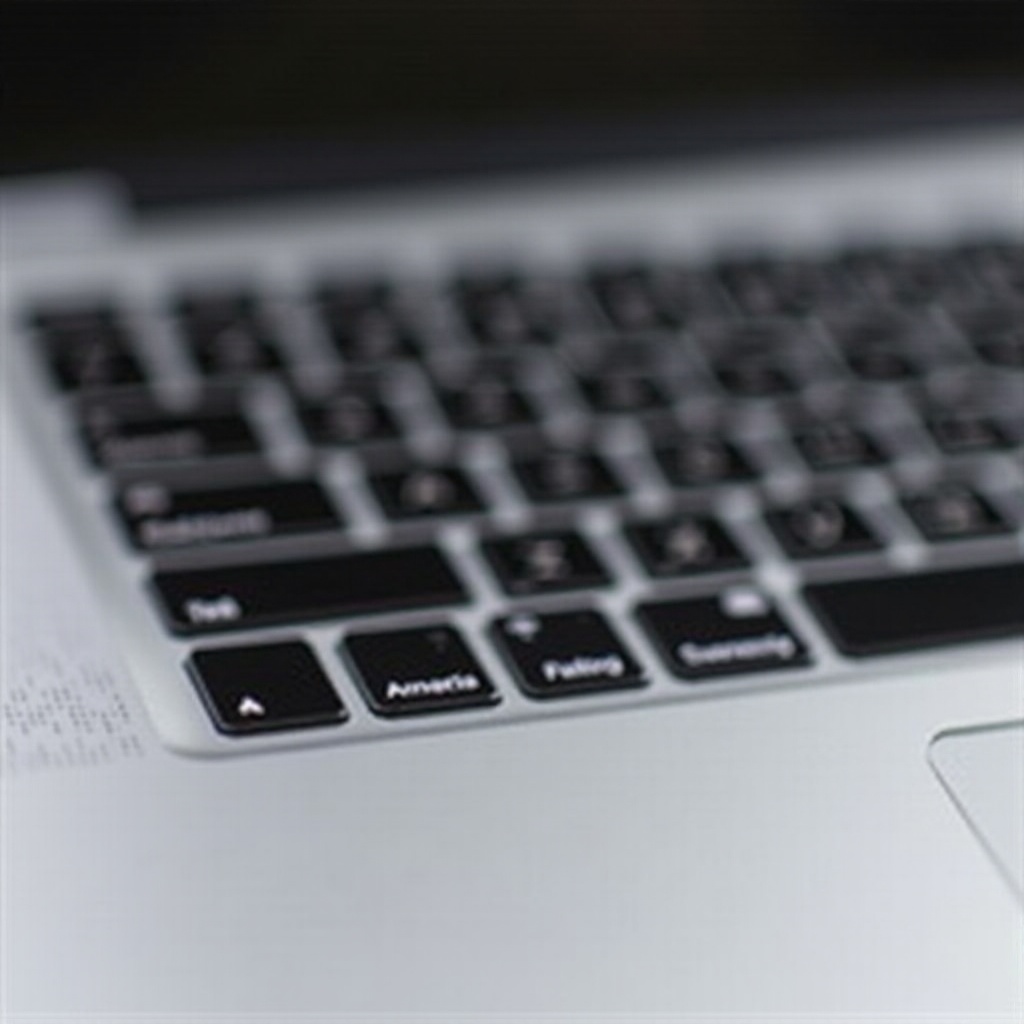
Преди да започнете, важно е да разберете конкретния тип клавиатура на Mac, която имате. Независимо дали използвате вградената клавиатура на MacBook или външна Magic Keyboard, процесът на почистване може да варира леко. Запознаването с конструкцията на вашата клавиатура ще помогне при избора на подходящите методи и инструменти за почистване.
След като идентифицирате типа на вашата клавиатура, съберете необходимите инструменти и материали, за да осигурите плавен процес на почистване. Добре подготвената настройка ще предотврати потенциални инциденти и ще направи задачата по-ефективна.
Основни почистващи принадлежности
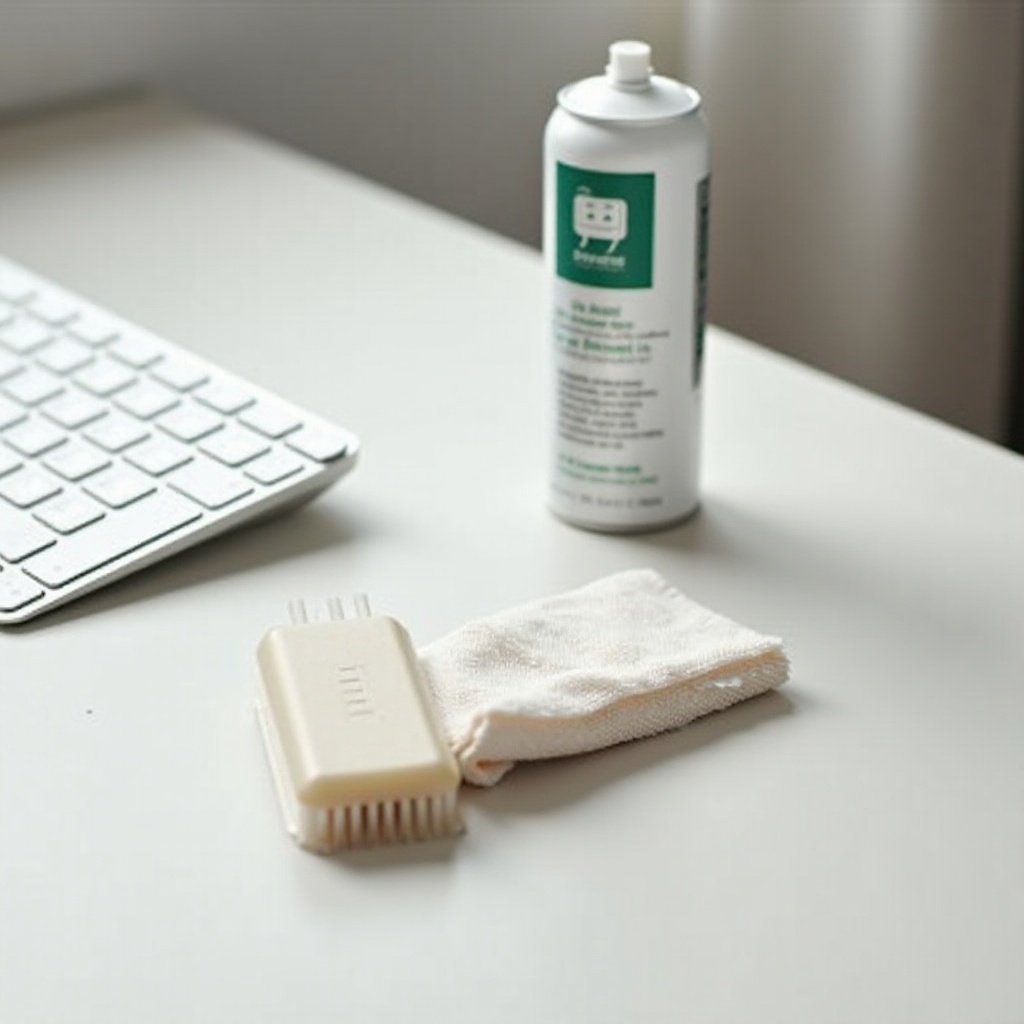
За ефективно почистване на вашата клавиатура на Mac съберете следните материали:
- Флакон със сгъстен въздух
- Изопропилов алкохол (70% или по-висок)
- Микрофибърна кърпа
- Четка с мека четина или стара четка за зъби
- Изваждач на капачки за клавиши (за подвижни клавиши)
- Клечки за уши
Тези инструменти са от съществено значение за цялостно почистване. Бъдете сигурни, че използвате правилно флаконите със сгъстен въздух – никога не разклащайте флакона преди употреба, за да избегнете освобождаване на пропелент, което може да повреди клавиатурата.
Подготовка за процеса на почистване
Подготовката е от съществено значение преди да започнете процеса на почистване. Следвайте тези насоки, за да създадете безопасна и ефективна среда за почистване:
- Винаги изключвайте устройството си и го изключете от всякакви източници на захранване или периферни устройства.
- Поставете клавиатурата, независимо дали е вградена или външна, върху чиста и равна повърхност, за да се сведе до минимум движението.
- Обмислете обръщането на клавиатурата с дъното нагоре и внимателно я потупайте, за да се освободят всички свободни отпадъци по естествен начин.
Сега, когато вашето работно пространство е готово и материалите са под ръка, нека се потопим в процеса на почистване.
Стъпка по стъпка ръководство за почистване под клавиатурата на Mac
В този раздел ще очертаем систематичните стъпки, необходими за цялостно почистване на вашата клавиатура на Mac. Следвайте тези насоки, за да осигурите ефективно почистване.
Безопасно премахване на капачките на клавишите
Ако вашата клавиатура позволява премахване на капачки, започнете с внимателното повдигане на клавишите с помощта на изваждач за капачки. Бъдете сигурни, че прилагате лек натиск, за да избегнете повреждане на клавишите.
Почистване под клавишите
- Използвайте сгъстен въздух, за да издухате мръсотията и отпадъците. Напръскайте с кратки, контролирани изстрели, като държите флакона изправен и леко наклонен за насочено почистване.
- Използвайте четка с мека четина, за да откъртите внимателно упорити частици, които може да са залепнали под клавишите.
Подробно почистване на отделните клавиши
След като свободните отпадъци са отстранени, е време да почистите самите клавиши:
- Намокрете леко микрофибърна кърпа с изопропилов алкохол. Тя никога не трябва да бъде накисната.
- Внимателно избършете всеки клавиш и използвайте клечка за уши, потопена в алкохол, за да достигнете до по-малки, сложни пространства.
- Оставете клавишите да изсъхнат напълно на въздух, преди да продължите с повторното сглобяване.
С повечето отпадъци и петна се справихме, следващият раздел ще ви помогне да се справите с всички упорити петна, които остават.
Напреднали техники за почистване
Упоритите петна и разливите могат да бъдат особено предизвикателни. Използвайте тези усъвършенствани методи, за да почистите тези проблеми, без да причинявате вреда:
- Нежно разтривайте лепкави области с кърпа, навлажнена в изопропилов алкохол.
- При разливи действайте бързо: изключете устройството, абсорбирайте влагата с микрофибърна кърпа и оставете клавиатурата да изсъхне напълно на въздух. За сериозни разливи се консултирайте с професионален техник.
След като сте почистили всички области, е време да сглобите клавиатурата си и да се уверите в нейната функционалност.
Повторно сглобяване и проверка на функционалността
Правилното сглобяване гарантира ефективността на почистването:
- Уверете се, че всички капачки на клавишите са напълно сухи, преди да ги поставите отново на местата им.
- Тествайте всеки клавиш, за да се уверите, че щраква на място сигурно, без усилие.
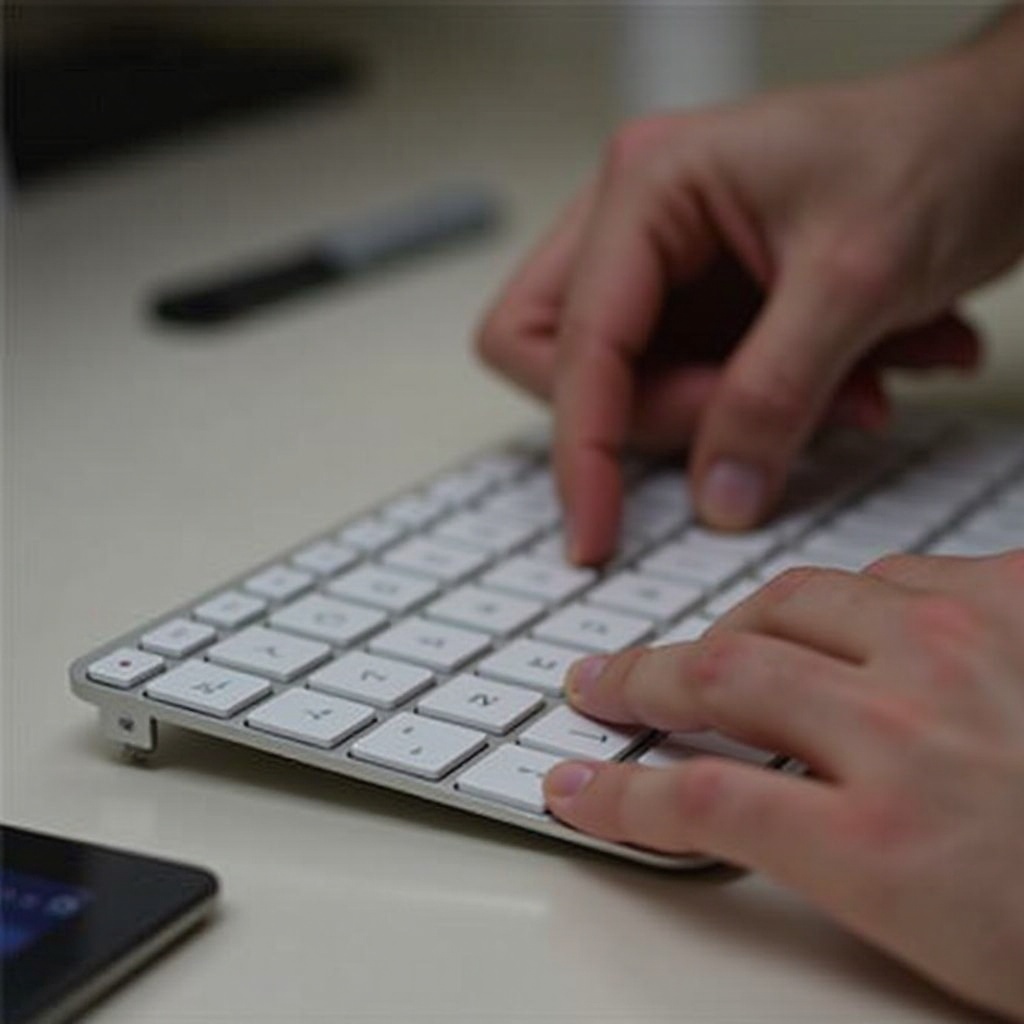
- След като сте сглобили, свържете клавиатурата, включете устройството си и напишете няколко изречения, за да проверите дали всички клавиши функционират правилно.
Поддържането на клавиатурата ви в отлично състояние не завършва с едно почистване. Поддържайте я, като следвате тези текущи съвети за грижа.
Съвети за поддръжка за дългосрочна грижа
Прилагайте тези стратегии за поддръжка, за да поддържате клавиатурата си чиста и функционална:
- Установете рутина за бързо почистване всеки месец, за да предотвратите натрупването на големи отпадъци.
- Избягвайте консумацията на храна и напитки близо до клавиатурата си, за да сведете до минимум отпадъците и разливите.
- Обмислете използването на покривало за клавиатура, за да я предпазите от прах и случайни разливи.
Придържайки се към тези стъпки за поддръжка, клавиатурата ви ще остане в отлично състояние дълго време в бъдещето. Това подробно ръководство ви даде необходимите инструменти и знания, за да поддържате чиста клавиатура на Mac, подобрявайки както дълготрайността, така и производителността на вашето устройство.
Често задавани въпроси
Колко често трябва да почиствам клавиатурата на Mac?
Препоръчва се почистване на клавиатурата на Mac всеки 1-2 месеца, като се адаптира в зависимост от употребата и условията на околната среда.
Мога ли да използвам спиртни кърпички за клавиатурата на Mac?
Да, използването на спиртни кърпички с изопропилов алкохол е безопасно, стига да не са прекалено наситени, което може да причини влагово увреждане.
Какво да направя, ако случайно разлея течност върху клавиатурата си?
Незабавно изключете и извадете клавиатурата, внимателно подсушете зоната с микрофибърна кърпа и оставете да изсъхне на въздух. За обширни разливи може да е необходим професионален ремонт.