

 By
By Увод
Аутоматизација процеса искључивања рачунара може значајно побољшати ваш радни ток док штеди енергију и осигурава безбедност система. Task Scheduler је функција интегрисана у Windows која вам омогућава да закажете и аутоматизујете различите задатке, као што је искључивање рачунара у одређено време. Овај водич пружа детаљно објашњење како да подесите и решите проблеме са заказаним искључивањима, максимизирајући ефикасност без ручног уносења.

Разумевање Task Scheduler-a
Task Scheduler је уграђени Windows алат дизајниран да аутоматски извршава задатке у унапред дефинисаним временима или догађајима. Овај моћни алат омогућава вам да закажете било шта, од рутинских одржавања до покретања апликација. Аутоматизација задатака смањује потребу за сталним надзором, што омогућава вашем рачунару да ради ефикасно чак и када нисте присутни.
Када разумете основне принципе функционисања Task Scheduler-а, можете га конфигурисати да аутоматски искључује ваш рачунар, чиме штедите енергију и осигуравате да ваш систем не остаје укључен непотребно.
Како направити задатак за заказано искључивање
Заказивање искључивања користећи Task Scheduler укључује неколико систематских корака. Ово подешавање не само да аутоматизује ваш задатак већ такође осигурава да ваш систем функционише ефикасно без ручне интервенције.
- Припрема рачунара за Task Scheduler:
- Проверите да ли је ваш Windows оперативни систем ажуриран, јер то чини да Task Scheduler ради глатко.
-
Уверите се да имате административне привилегије јер су оне потребне за креирање и одржавање заказаних задатака.
-
Водич корак по корак за подешавање задатка искључивања:
- Покретање Task Scheduler-а:
- Отворите Start мени и потражите ‘Task Scheduler.’ Изаберите га из резултата да покренете апликацију.
- Креирање новог задатка за искључивање:
- Кликните на ‘Create Basic Task’ у панелу Actions за иницирање новог задатка.
- Унесите идентификатор за задатак, као што је ‘Scheduled Shutdown,’ и наставите кликом на даље.
- Конфигурисање окидача и акција:
- Изаберите ‘Daily’ или распоред по вашем избору да одредите колико често желите да се задатак извршава.
- Прилагодите време почетка и датум према вашим преференцијама.
- У менију ‘Action,’ изаберите ‘Start a Program,’ унесите ‘shutdown.exe’ у поље програм/скрипт.
- У пољу ‘Add arguments,’ упишите ‘/s /f /t 0’ да осигурате да процес искључивања одмах започиње.
Са овим комплетираним подешавањем, ваш рачунар сада је конфигурисан да се аутоматски искључује по задатом распореду. Хајде да пређемо на даље прилагођавање овог задатка како би боље одговарао вашим потребама.
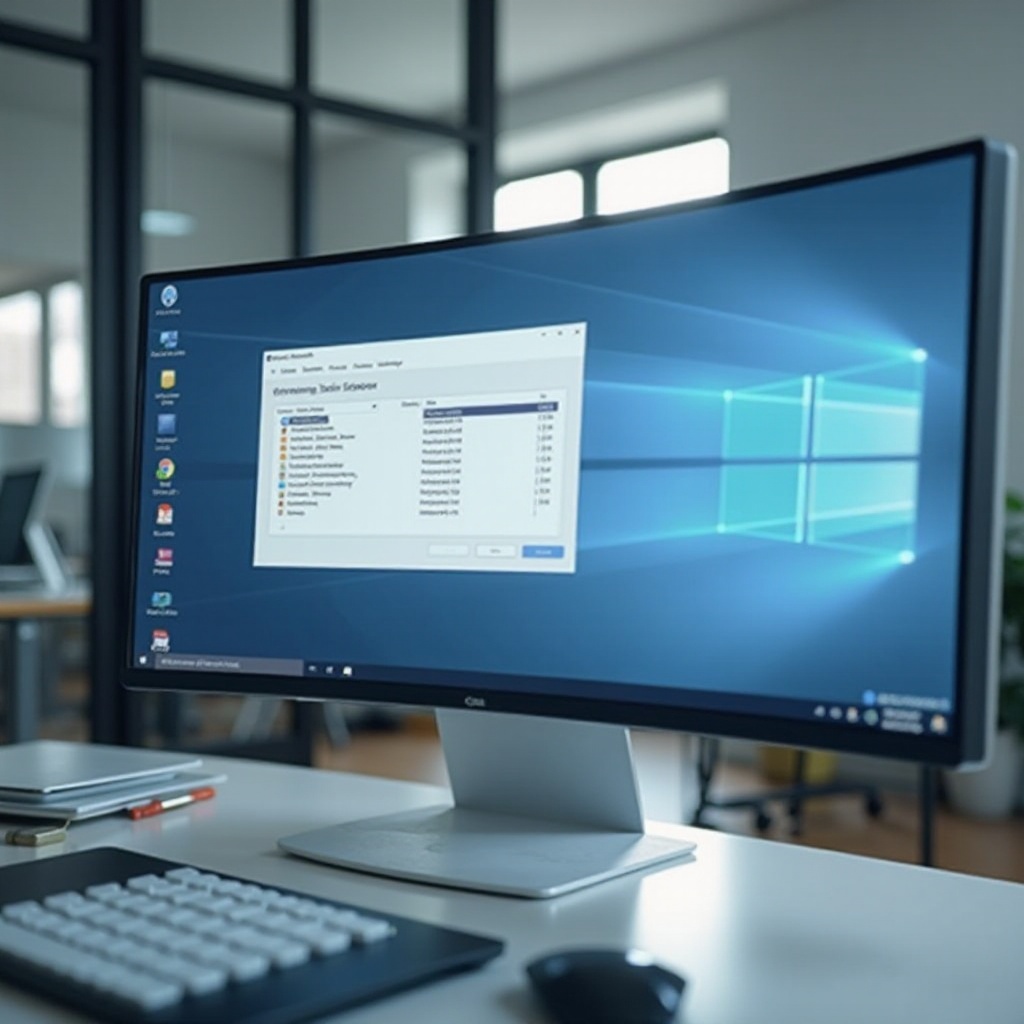
Прилагођавање вашег задатка искључивања
Прилагођавање вашег распореда искључивања осигурава да он задовољи специфичне оперативне потребе, било да је у питању редовно одржавање или уштеда енергије. Task Scheduler нуди неколико опција за унапређење ове аутоматизације.
-
Опције распореда: Понављајућа и једнократна искључења:
Task Scheduler вам омогућава да специфицирате не само дневна искључења већ и да прилагодите недељне или месечне догађаје у складу са вашим захтевима. Ове фреквенције можете прилагодити у картици Triggers у својствима задатка. -
Напредна подешавања: Коришћење услова и batch датотека:
- Примена услова значи подешавање задатака да се покрећу само под одређеним критеријумима, као што је у случају када је систем у стању мировања одређено време или када је прикључен на напајање.
- За напредне кориснике, писање batch датотека може пружити чак и већу контролу над процесом искључивања, омогућавајући прилагођене команде и скрипте да се покрећу.
Сада смо персонализовали задатак искључивања да боље одговара оперативним потребама. Међутим, шта ако све не иде по плану?
Решавање уобичајених проблема са Task Scheduler-ом
Понекад задаци можда неће радити како је планирано. Task Scheduler укључује алате за помоћ у идентификовању и решавању ових проблема, осигуравајући да ваши задаци раде глатко.
- Прегледање дневника догађаја Task Scheduler-а:
-
Отворите Event Viewer, идите на Applications and Services Logs Microsoft Windows Task Scheduler, и прегледајте све поруке о грешкама. -
Решења за уобичајене грешке:
- Ако задаци не покрећу, потврдите да је ‘Run with highest privileges’ омогућено у својствима задатка.
- Проверите да ли је системски датум и време вашег рачунара тачно да бисте осигурали благовремено извршење задатка.
- Потврдите да рачунар није био у стању сна или хибернације; таква стања могу спречити задатке да се покрену како је заказано.
Пратећи ова решења требало би да помогне у отклањању уобичајених проблема и да Task Scheduler постане поуздан алат сличан поузданом асистенту.

Закључак
Коришћење Task Scheduler-а за аутоматизацију искључивања рачунара је једноставно и веома корисно. Знатно смањује ручни рад, штеди енергију и одржава интегритет система. Са овим водичем, опремљени сте да ефикасно подешавате, прилагођавате и решавате проблеме са Task Scheduler задачима, побољшавајући ваше искуство рада на рачунару.
Često postavljana pitanja
Kako da zakažem da se moj računar automatski isključi?
Možete zakazati isključivanje putem Task Schedulera kreiranjem zadatka, konfigurisanje okidača za željeni raspored i postavljanjem akcije da izvrši komandu za isključivanje.
Može li Task Scheduler probuditi računar da izvrši zadatke?
Da, možete konfigurisati zadatke da probude računar iz režima spavanja kako bi izvršili zakazane akcije. Ova opcija je dostupna pod uslovima u postavkama zadatka.
Šta treba da uradim ako moj zadatak u Task Scheduleru ne radi kako se očekuje?
Prvo, proverite event logove Task Schedulera za greške. Potvrdite da su sva vremena ispravno postavljena i da zadatak ima potrebne dozvole za pokretanje.