

 By
By Увод
Контролер за PlayStation је витални део вашег искуства у игрицама, и када PS дугме не реагује, фрустрација је опипљива. Ово дугме не служи само као пролаз за беспрекорно навигацију унутар игре, већ такође олакшава прелазе између различитих апликација за конзоле. Било да сте усред узбудљиве игре или само покушавате да управљате подешавањима, неосетљиво PS дугме може прекинути вашу активност. Овај водич ће вас провести кроз разумевање коренитих узрока и показати ефикасна решења за брзо решавање проблема.
Разумевање проблема
Да бисте решили неосетљивост PS дугмета, важно је прво разумети обим проблема. Симптоми обично укључују немогућност дугмета да донесе почетни екран или спорадично функционисање.
-
Знаци неисправног PS дугмета: Можда ћете приметити да притиском на PS дугме нећете доследно бити враћени на почетни екран, или да ради само повремено. Гејмери често пријављују кашњење у реакцијама или потпуни неуспех у активирању било каквих функција.
-
Разликовање између хардверских и софтверских проблема: Важно је идентификовати да ли проблем долази од хардверског квара или софтверске грешке. Хардверски проблеми могу укључивати физичка оштећења или хабање, док софтверски проблеми могу бити повезани са застарелим фирмвером или неправилним подешавањима.
Познавање разлике помаже у прилагођавању одговарајућег приступа решавању проблема. Ако је софтвер узрок, основно решавање проблема потенцијално може решити проблем. За хардверске грешке потребно је дубље решење.
Основни кораци решавања проблема
Пре него што се упустите у сложене поправке, неки основни кораци могу помоћи у враћању функционалности вашег контролера.
-
Поново покрените вашу PlayStation конзолу: Једноставан поновни старт често може решити различите техничке грешке. Искључите вашу конзолу у потпуности, сачекајте неколико минута и поново је покрените. Проверите да ли PS дугме ради исправно након овог ресетовања.
-
Поново повежите контролер са конзолом: Искључите и поново повежите ваш контролер да бисте успоставили везу. Коришћење USB кабла за директно повезивање контролера са конзолом може помоћи у ресетовању везе и решавању мањих компликација.
-
Проверите батерију контролера и пуњење: Често занемарен, животни век батерије може бити кључан. Уверите се да је ваш контролер потпуно напуњен, јер мала снага може довести до нестабилног понашања.
Извршавање ових једноставних корака може брзо решити проблем. Ако потешкоће и даље постоје, неопходно је дубље истражити проблем.
Напредна решења за решавање проблема
Ако основно решавање проблема није довољно, истраживање напредних корака је следећи логичан приступ.
-
Ажурирање фирмвера контролера и системског софтвера PlayStation-а: Проблеми са компатибилношћу могу бити последица застарелог фирмвера. Идите у мени са подешавањима на вашој конзоли и проверите да ли су систем и контролер ажурирани на најновије верзије.
-
Ресетовање контролера и обновљавање базе података конзоле: Можете ресетовати ваш контролер проналажењем малог дугмета за ресетовање на његовој задњој страни, често смештеног близу L2 дугмета, и притискањем неколико секунди иглом. За системскији приступ, уђите у безбедни режим конзоле и изаберите ‘Обнови базу података’, што може решити софтверске проблеме без брисања ваших података.
-
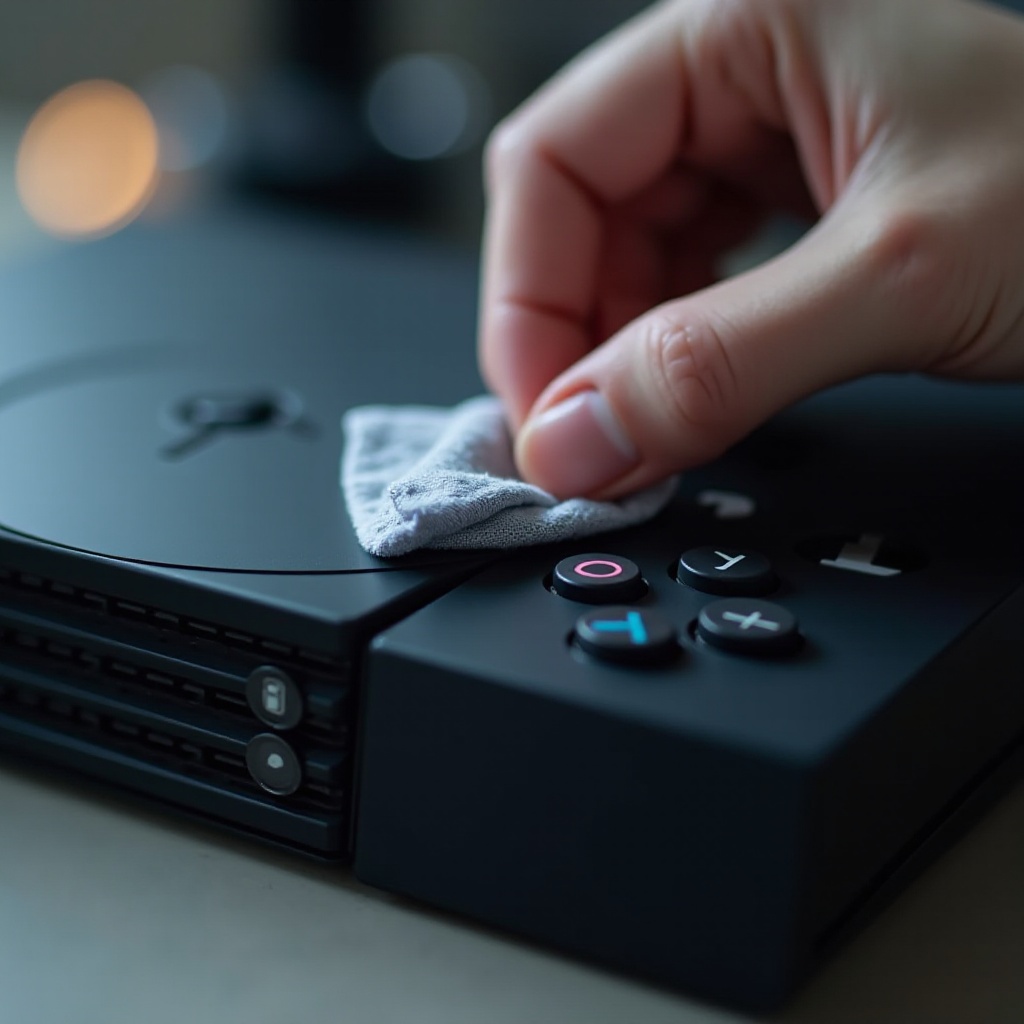
Инспекција PS дугмета за физичка оштећења: Физичке инспекције могу открити проблеме као што су прашина или остаци који ометају рад дугмета. Пажљиво очистите око дугмета меком, сувом крпом, пазећи да ниједна компонента није оштећена.
Радећи кроз ова напредна решења може помоћи у утврђивању компликованости проблема, што може захтевати стручну помоћ.
Одлучивање када тражити стручну помоћ
Препознавање када позвати стручну помоћ је битно да би се избегло погоршање проблема.
-
Процена потребе за поправком или заменом контролера: Ако проблем са PS дугметом настави да се јавља упркос напорима за решавање проблема, можда ће бити потребна стручна поправка. Размислите о замени ако трошкови поправке превазилазе вредност.
-
Контактирање корисничке подршке PlayStation-a: Консултација са корисничком подршком може понудити специфичне увиде или решења прилагођена вашој јединственој ситуацији. Они могу препоручити опције поправке или потврдити да ли је ваша конзола покривена гаранцијом.
Доношење информисане одлуке у вези са стручном помоћи припремиће вас за наредне кораке, било кроз поправку или разматрање нових алтернатива за контролере.
Превентивне мере и савети за одржавање
Превентивна нега је кључна за очување функционалности вашег контролера и избегавање будућих проблема.
-
Правилна нега за ваш контролер и конзолу: Уверите се да је ваша опрема смештена у чистом, сувом простору. Рутинско чишћење може спречити накупљање прашине, што може довести до електричних проблема.
-
Обезбеђивање редовних ажурирања софтвера: Развијте навику редовног проверавања и инсталирања ажурирања на вашем систему и контролерима. Одржавање ажурности може решити грешке и очувати функционалност, спречавајући проблеме попут неосетљивог дугмета.
Ове превентивне мере су корисне за повећавање животног века ваше опреме и обезбеђивање безпрекорног искуства у игри.
Закључак
Неосетљиво PS дугме не мора значити крај ваше сесије играња. Разумевањем проблема и праћењем смерница за решавање проблема, можете ефикасно идентификовати и решити проблем. Рутинско одржавање и проактивна нега су кључне за избегавање оваквих препрека у будућности, омогућавајући да ваше сесије играња протичу глатко и без прекида.
Često postavljana pitanja
Zašto moj PS dugme ne radi nakon nedavnog ažuriranja?
Možda nedavna ažuriranja nisu ispravno instalirana ili su se neka podešavanja promenila. Pokušajte ponovo da izvršite ažuriranje ili resetujte podešavanja svog kontrolera.
Mogu li sam popraviti dugme za PS koje ne reaguje, ili mi je potrebna stručna pomoć?
Većina problema može se rešiti osnovnim ili naprednim koracima za rešavanje problema kod kuće. Međutim, ako problemi perzistiraju, razmislite o profesionalnim uslugama popravke.
Koliko često bi trebalo da ažuriram firmver i softver svog kontrolera kako bih izbegao ovaj problem?
Redovno proveravajte za ažuriranja, idealno jednom mesečno, ili kad god vas konzola obavesti, kako biste osigurali da vaš sistem radi nesmetano.