

 By
By Введение
Поддержание оптимальной тепловой эффективности критично для долгосрочной работы и эффективности вашего ноутбука. Термопаста, часто игнорируемый компонент, служит важным мостом для передачи тепла между процессором или графическим процессором и радиатором. Со временем эта паста может ухудшаться, что приводит к неэффективному охлаждению и потенциальным проблемам с оборудованием. Это подробное руководство поможет вам пройти процесс замены термопасты, чтобы ваш ноутбук работал наилучшим образом.
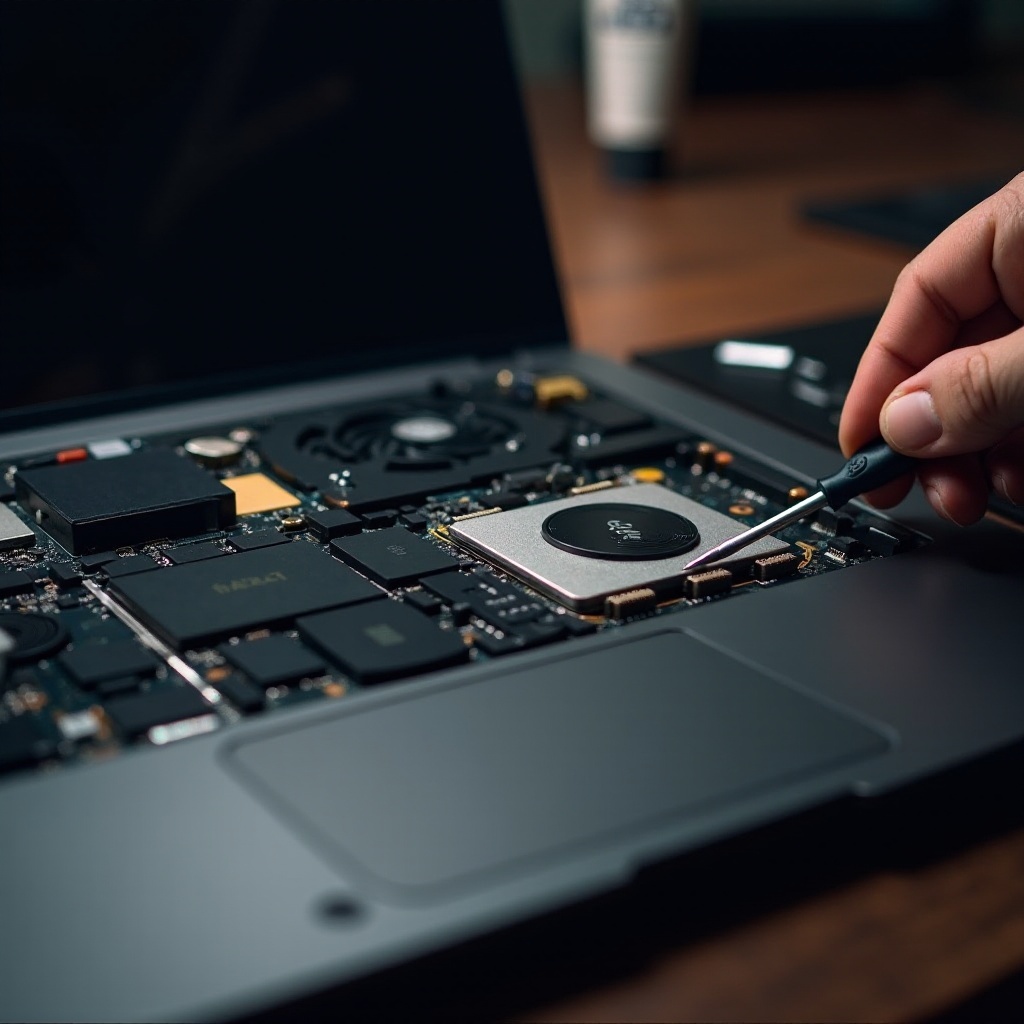
Понимание термопасты
Что такое термопаста?
В своей основе термопаста — это теплопроводное соединение, которое помогает облегчить эффективную передачу тепла от процессора или графического процессора к радиатору, обеспечивая стабильную работу.
Важность термопасты в охлаждении ноутбука
Эффективность термопасты со временем снижается, вызывая недостаточный перенос тепла и потенциально приводя к перегреву компонентов ноутбука. Регулярное обслуживание с использованием свежей термопасты может предотвратить снижение производительности и повреждение оборудования, помогая поддерживать стабильность системы и продолжительность службы.
Признаки, что пора менять термопасту
Определение проблем с перегревом
Повышенный шум вентиляторов, избыточное тепло от корпуса ноутбука и задержки в работе — это распространенные индикаторы, что ваш ноутбук может испытывать проблемы с перегревом, которые часто связывают со старой термопастой.
Влияние старой термопасты на производительность
Старая, засохшая термопаста неэффективно проводит тепло, вызывая повышение внутренних температур и потенциально приводя к сниженной производительности. Заменив её, вы можете восстановить эффективные свойства рассеивания тепла, необходимые для оптимальной работы ноутбука.
Виды термопаст: выбор подходящей
Керамические vs. Металлические vs. Углеродные пасты
Выбор подходящей термопасты требует понимания различий между керамическими, металлическими и углеродными вариантами. Металлические пасты обеспечивают превосходную теплопроводность, но их нужно наносить с осторожностью из-за их электрической проводимости. Керамические пасты, не проводящие ток, являются безопасными и более удобными в использовании, в то время как углеродные пасты представляют собой баланс между производительностью и простотой применения.
Ключевые факторы при выборе термопасты
Учитывайте такие факторы, как теплопроводность, простота нанесения и ваш собственный уровень опыта. Новички могут найти керамические пасты более легкими в обращении, в то время как металлические решения подходят для опытных пользователей, стремящихся к максимальной производительности.
Необходимые инструменты и материалы
Прежде чем начинать процесс замены, убедитесь, что у вас есть необходимые принадлежности: набор точных отверток, изопропиловый спирт (90% или выше) для чистки, ватные палочки, безворсовые ткани или бумажные полотенца, выбранная вами термопаста и, по возможности, антистатический браслет для предотвращения электростатических разрядов.
Подготовка ноутбука к замене термопасты
Начните процесс замены с выключения ноутбука и отключения всех источников питания, включая съёмные батареи. Используйте антистатический браслет, чтобы исключить риск статических повреждений во время процедуры.
Меры безопасности
Убедитесь, что рабочее место чистое и не содержит статического электричества, чтобы предотвратить попадание пыли или электрическое повреждение при работе с ноутбуком. Установите оборудование с достаточным освещением и используйте нескользящий коврик для поддержания безопасной окружающей среды.
Организация рабочего места без статического электричества
Создайте область без статического электричества, заземлив себя с помощью антистатического браслета. Эта подготовка минимизирует риск повреждения чувствительных компонентов ноутбука статическим электричеством во время разборки.
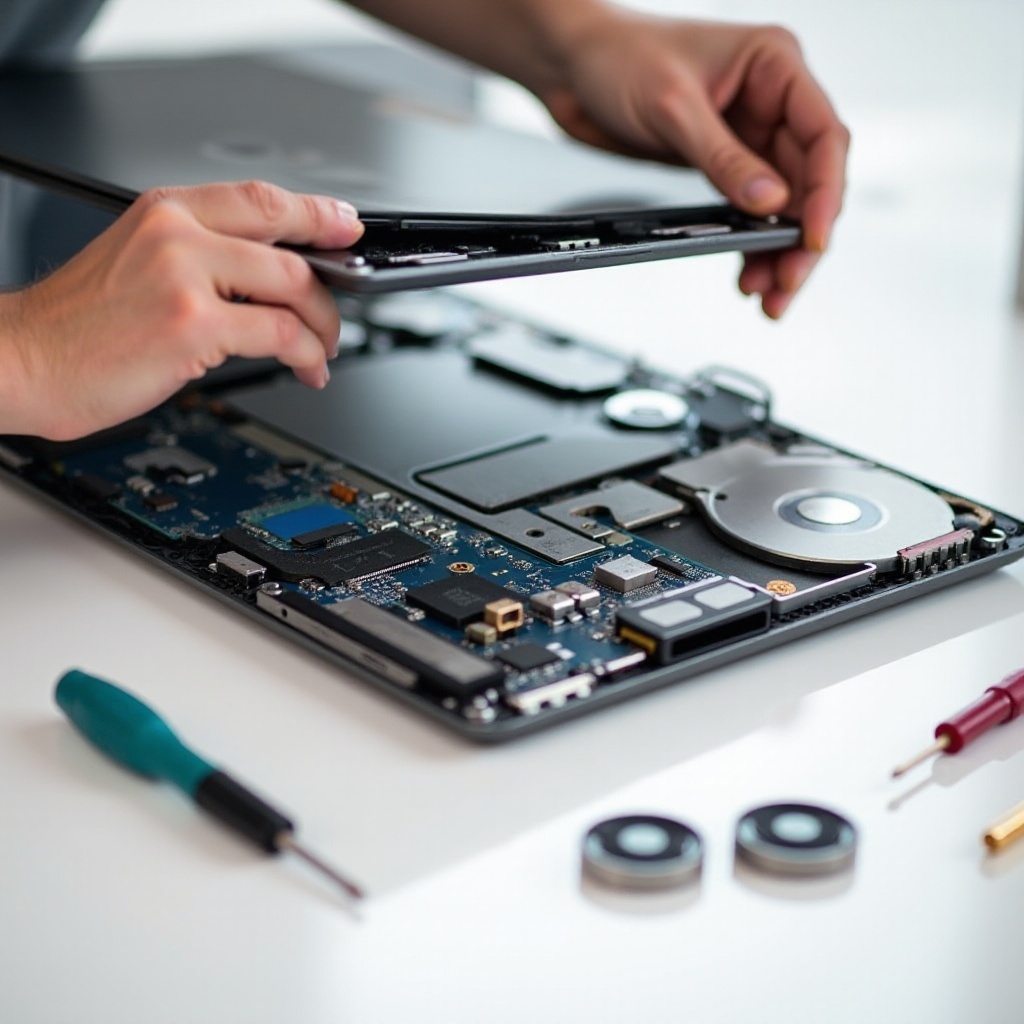
Пошаговый процесс замены термопасты
Разборка ноутбука
- Получите доступ к внутренним компонентам, откручивая винты с нижней панели ноутбука.
- Аккуратно разделите корпус и осторожно отсоедините любые кабели, соединяющие материнскую плату с другими компонентами.
- Определите местоположение и доступ к процессору/графическому процессору и прикреплённому радиатору.
Удаление старой термопасты
- Промокните ватную палочку изопропиловым спиртом и осторожно вытрите старую термопасту как с процессора/графического процессора, так и с радиатора.
- Продолжайте чистку до полного удаления всех остатков и дайте поверхностям полностью высохнуть.
Нанесение новой термопасты
- Нанесите шарик термопасты размером с горошину в центр процессора/графического процессора.
- С помощью аппликатора или пластиковой карточки равномерно распределите пасту по поверхности, убедитесь, что нет воздушных пузырей.
Сборка ноутбука
- Выравняйте и установите на место радиатор над процессором/графическим процессором. Закрепите его винтами.
- Подключите все ранее отсоединённые кабели и установите корпус на место.
- Заново установите винты и, если отсоединена, снова подключите батарею.
Тестирование и мониторинг после нанесения
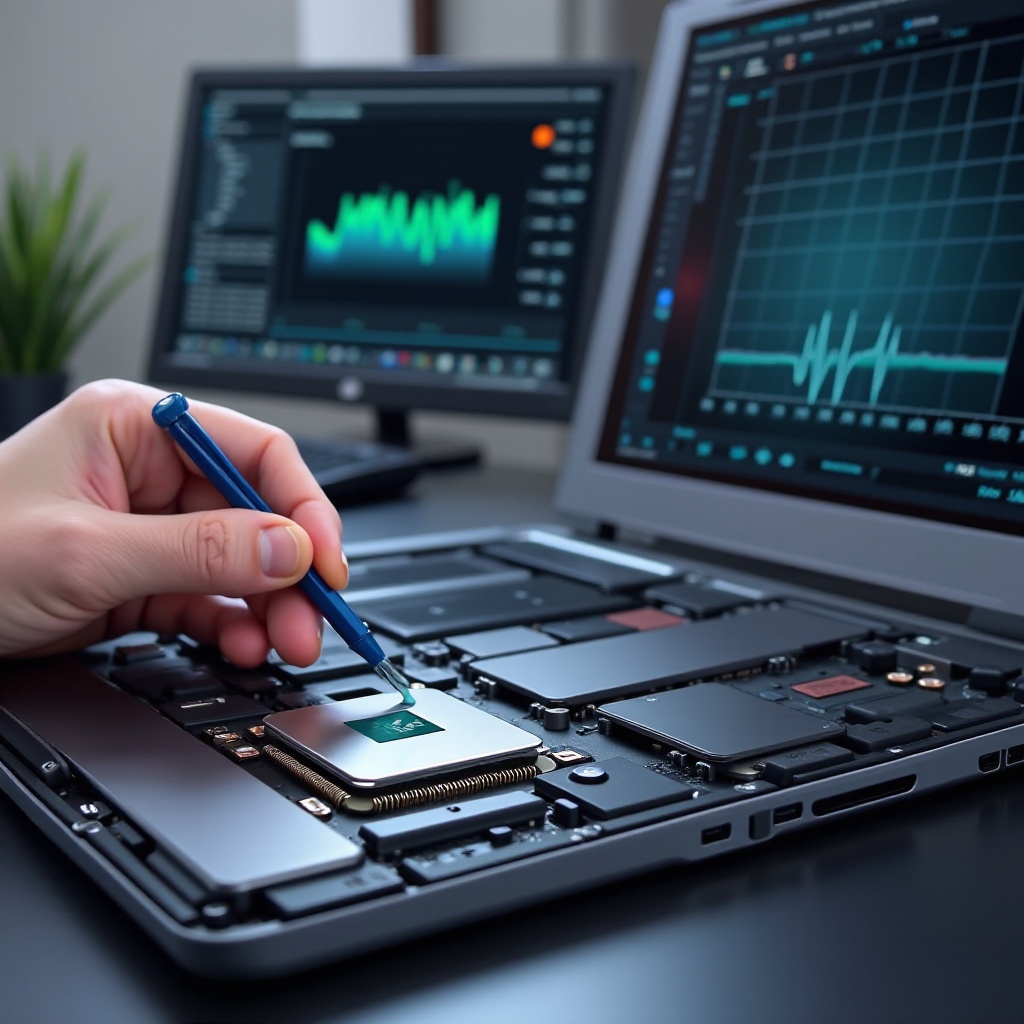
После сборки включите ноутбук и следите за уровнями температуры с помощью таких программных инструментов, как HWMonitor или Core Temp. Убедитесь, что ваш ноутбук поддерживает оптимальные температуры и производительность при обычных условиях использования.
Использование инструментов для мониторинга температуры
Используйте программное обеспечение для мониторинга, чтобы проверить, что температуры остаются в пределах нормального диапазона при различных нагрузках, обеспечивая успешность нанесения термопасты.
Обеспечение оптимальной производительности
Тестируйте производительность вашего ноутбука, запуская ресурсоёмкие приложения, чтобы убедиться, что он работает плавно без проблем с перегревом, подтверждая успешность процедуры.
Дополнительные советы по долгосрочному обслуживанию ноутбука
Регулярное обслуживание, помимо замены термопасты, такое как тщательная чистка, может значительно продлить срок службы вашего ноутбука.
Регулярные практики чистки
Скопление пыли может препятствовать потоку воздуха и увеличивать температуры. Очищайте вентиляторы и вентиляционные отверстия вашего ноутбука каждые несколько месяцев, чтобы поддерживать эффективность охлаждения.
Советы по программному обеспечению для управления температурой
Используйте программное обеспечение для управления вентиляторами, чтобы регулировать скорости вентиляторов в соответствии с потребностями и держите все драйверы оборудования обновлёнными для обеспечения их эффективной работы.
Заключение
Принятие активных мер по замене термопасты в вашем ноутбуке жизненно важно для предотвращения перегрева и поддержания максимальной производительности. С нашим пошаговым руководством вы сможете уверенно выполнить это обслуживание и обеспечить оптимальную работу вашего ноутбука. Регулярное обслуживание, такое как это, не только продлевает срок службы вашего устройства, но и повышает его эффективность работы.
Часто задаваемые вопросы
Как часто нужно менять термопасту на моем ноутбуке?
В общем, рекомендуется каждые 2-3 года, особенно при интенсивном использовании.
Может ли использование неправильной термопасты повредить мой ноутбук?
Да, особенно если она электропроводящая и касается нежелательных областей.
Можно ли заменить термопасту на ноутбуке, не лишаясь гарантии?
Это зависит от политики производителя, но часто открытие корпуса может аннулировать гарантию.