

 By
By Introducere
Adăugarea unei plăci video la laptopul tău poate îmbunătăți semnificativ performanța grafică. Deși laptopurile de obicei nu permit upgrade-uri interne de GPU, poți folosi soluții externe de GPU pentru a satisface eficient cerințele crescute de grafică. Acest ghid va explora cum să evaluezi compatibilitatea, să alegi configurația potrivită și să optimizezi laptopul pentru a asigura o tranziție fără probleme spre o performanță îmbunătățită.
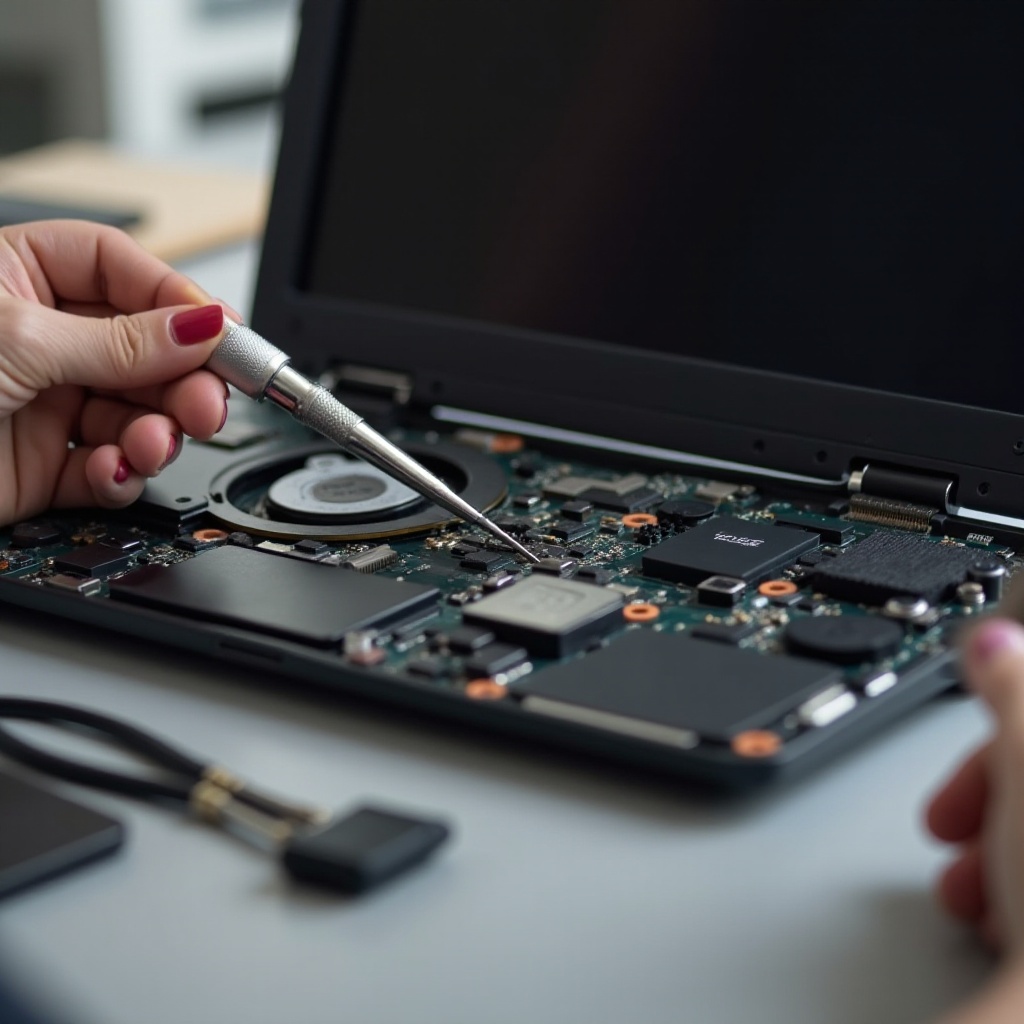
Înțelegerea Plăcilor Video și Importanța Lor
Înainte de a te aprofunda în configurare, este important să înțelegi ce fac plăcile video și de ce sunt esențiale pentru capacitățile grafice ale laptopului tău.
Ce Este o Placă Video?
O placă video, adesea numită unitate de procesare grafică (GPU), este un component dedicat redării imaginilor, animațiilor și videoclipurilor pe ecranul laptopului tău. Procesează calculele complexe necesare pentru a afișa totul, de la icoane de desktop la jocuri video de înaltă rezoluție.
Plăci Video Integrate vs. Dedicate
Majoritatea laptopurilor vin cu grafică integrată care împarte memoria cu CPU-ul, limitându-le eficiența pentru sarcini intensive de grafică. Pe de altă parte, plăcile video dedicate au propria lor memorie și putere de procesare, oferind performanță superioară.
De ce să-ți Upgradezi Grafica Laptopului?
Dacă observi o performanță lentă atunci când folosești aplicații care necesită procesare grafică intensă, upgrade-ul soluției tale grafice poate fi crucial. Indiferent dacă te angajezi în sesiuni intense de jocuri, editare video sau alte activități creative, grafica îmbunătățită duce la o experiență mai fluidă, mai receptivă și mai plăcută.
Evaluarea Compatibilității Laptopului Tău
Pentru a adăuga cu succes o placă video printr-un GPU extern, ar trebui mai întâi să determini dacă laptopul tău este compatibil. Acest pas este crucial deoarece pune bazele pentru un upgrade reușit.
Verifică Disponibilitatea Portului Thunderbolt
Coloana vertebrală a conectării cu succes a unui GPU extern (eGPU) este portul Thunderbolt, specific Thunderbolt 3 sau 4. Acest port ajută la transferul de date de mare viteză necesar pentru a opera eficient un eGPU. Confirmă prezența acestui port pe laptopul tău pentru a asigura compatibilitatea.
Înțelegerea Compatibilității eGPU
Nu orice laptop suportă configurații eGPU. Aprofundează specificațiile laptopului tău și consultă informațiile producătorului sau forumurile utilizatorilor pentru a verifica compatibilitatea. Acest lucru ajută la evitarea nepotrivirilor potențiale și asigură comunicarea eficientă a GPU-ului cu laptopul tău.
Alegerea Configurației Potrivite de GPU Extern
Odată ce compatibilitatea este verificată, următorul pas este selecția configurației perfecte. O configurare bine potrivită de eGPU depinde de ce dorești să realizezi și de cele mai recente oferte disponibile.
Cele mai Bune Carcase de GPU Extern pentru 2024
În 2024, câteva carcase eGPU au câștigat proeminență pentru fiabilitatea și performanța lor. Modele notabile includ Razer Core X, cunoscută pentru construcția sa solidă, Sonnet eGFX Breakaway Box și versatilul Akitio Node. Potrivirea carcaselor cu modelul specific de laptop este vitală pentru maximizarea utilității lor.
Plăci Video Recomandate pentru Diverse Necesități
Selectarea GPU-ului potrivit variază și în funcție de utilizarea intenționată. Pentru gameri, NVIDIA GeForce RTX 3060 oferă un excelent echilibru între putere și preț. Profesioniștii creativi care necesită redare video sau 3D ar putea lua în considerare AMD Radeon RX 6800 XT pentru puterea sa de ieșire.
Considerând Bugetul și Brandul
Bugetul tău va influența alegerea componentelor și carcasei eGPU. Variațiile ușoare de cost pot duce la diferențe semnificative de performanță și reputație a brandului. Alege branduri de renume precum NVIDIA și AMD pentru a asigura o utilizare durabilă și eficientă a configurației tale.
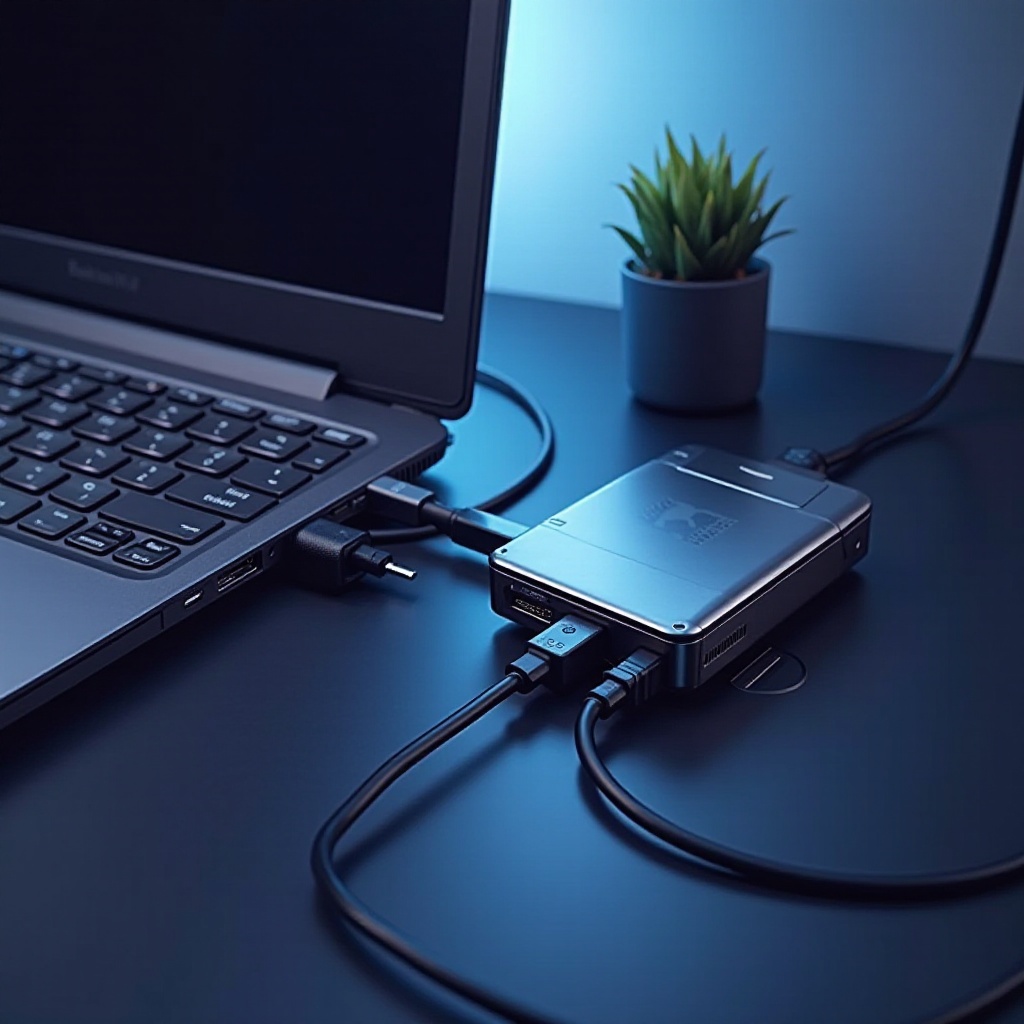
Ghid Pas cu Pas pentru Conectarea unei Plăci Video Externe
După ce ai selectat hardware-ul adecvat, este timpul să conectezi și să configurezi eGPU-ul. Urmează acești pași pentru un proces de configurare eficient.
Echipamente Necesare și Configurarea Inițială
- Asigură-te că ai o carcasă de GPU extern compatibilă și o placă video dorită.
- Adună accesorii cum ar fi un cablu Thunderbolt, esențial pentru conectivitate.
- Introduce placa video în carcasă conform instrucțiunilor producătorului.
Instalarea Driverelor și Configurația Software
- Conectează eGPU-ul la laptop folosind un cablu Thunderbolt.
- Pornește atât eGPU-ul cât și laptopul.
- Vizitează site-ul web al producătorului GPU-ului pentru a descărca și instala cele mai noi drivere. Aceste drivere ajută laptopul să recunoască și să utilizeze hardware-ul nou în mod eficient.
Rezolvarea Problemelor Comune de Instalare
Dacă GPU-ul nu este detectat:
– Verifică dacă toate conexiunile cablurilor sunt sigure.
– Actualizează BIOS-ul și sistemul de operare al laptopului, care uneori sunt pre-rechizite pentru recunoașterea hardware.
– Caută suport comunitar online pentru asistență cu probleme neconvenționale.
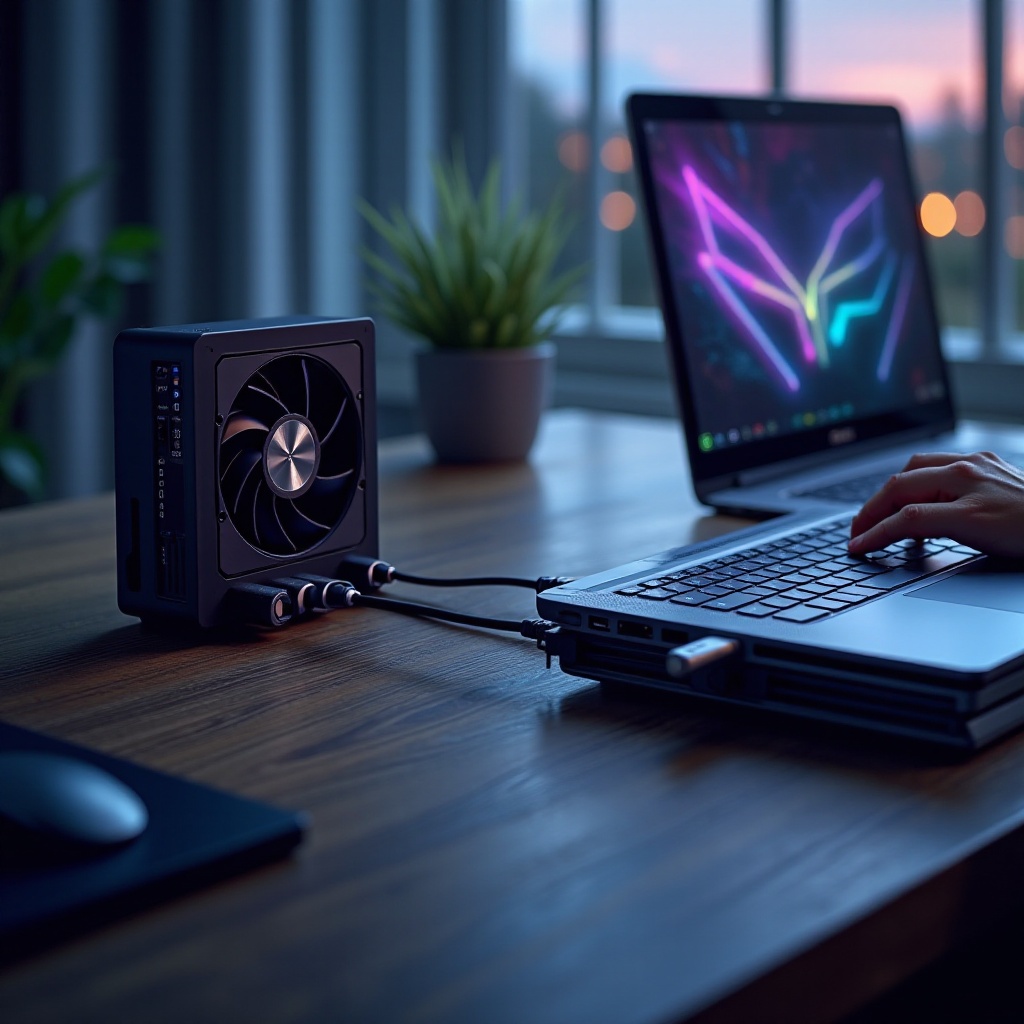
Optimizarea Performanței cu Noua Placă Video
Odată cu instalarea finalizată, optimizarea configurației tale asigură atingerea performanței de vârf.
Rularea Benchmark-urilor și Testelor Inițiale
Folosește software de benchmarking precum 3DMark sau Unigine Heaven pentru a evalua performanța GPU-ului. Rularea acestora oferă perspective despre cum gestionează mașina ta sarcini grafice complexe, oferind o bază pentru a identifica posibilele zone de îmbunătățire.
Ajustarea Setărilor pentru Performanță Optimă
Prin panoul de control al GPU-ului, ajustează setările grafice pe baza scenariilor tale de utilizare. Adaptează setările de putere pentru a acomoda laptopurile dacă prioritizezi performanța și actualizează setările în aplicațiile tale pentru a utiliza capacitățile grafice sporite.
Concluzie
Upgrade-ul laptopului tău cu un GPU extern este o metodă eficientă de a reînvia capacitățile grafice ale acestuia. Prin asigurarea compatibilității, selectarea hardware-ului cu judecată și urmarea corectă a instrucțiunilor de configurare, laptopul câștigă puterea de a gestiona mai bine sarcinile solicitante. Acest upgrade va debloca un nou domeniu de experiențe vizuale și eficiență în performanță pentru sarcinile și aplicațiile tale zilnice.
Întrebări frecvente
Pot instala o placă video internă în laptopul meu?
Nu, majoritatea laptopurilor nu suportă upgrade-uri de GPU intern din cauza construcției lor compacte.
Care sunt cele mai populare configurații eGPU în 2024?
Configurațiile populare includ NVIDIA RTX 3060 împerecheat cu carcase precum Razer Core X.
Cât de mult poate îmbunătăți o placă video externă performanțele în jocuri?
Îmbunătățirile variază, dar pot rezulta în rate de cadre semnificativ mai mari și grafică mai fluidă.