

 By
Wprowadzenie
Problemy z łącznością kontrolera PS4 mogą być frustrujące, szczególnie w obliczu instrukcji „spróbuj ponownie połączyć swoje urządzenie”. Ta częsta irytacja często wynika z problemów z baterią, zakłóceń Bluetooth lub nieprawidłowości w oprogramowaniu. Oferujemy praktyczne rozwiązania dostosowane do tych problemów z łącznością, torując drogę do niezakłóconego doświadczenia gamingowego.

Rozumienie łączności kontrolera PS4
Efektywne rozwiązywanie problemów zaczyna się od zrozumienia, jak kontroler DualShock 4 łączy się z konsolą PS4. Wykorzystując zarówno Bluetooth, jak i USB, kontroler oferuje płynne granie dzięki technologii bezprzewodowej oraz parowaniu/ładowaniu przez USB.
Mimo zaawansowanej komunikacji, przeszkody takie jak niski poziom baterii, przestarzałe oprogramowanie lub zakłócające urządzenia mogą utrudniać łączność. Zrozumienie tych aspektów wyposaża nas w wiedzę, aby skutecznie radzić sobie z problemami z łącznością.
Jak DualShock 4 łączy się z PS4
Naciśnięcie przycisku PlayStation wysyła sygnał Bluetooth z DualShock 4 do konsoli, ustanawiając połączenie, jeśli jest w pobliżu. Zakłócenia, takie jak przeszkody czy urządzenia elektroniczne, mogą utrudniać ten płynny proces, prowadząc do rozłączenia.
Typowe problemy z łącznością
Łączność nie zawsze jest prosta, napotykając przeszkody takie jak błędy oprogramowania, nieodpowiadające sterowanie czy powtarzające się rozłączenia. Zrozumienie tych kwestii kieruje nas ku skutecznym inicjatywom rozwiązywania problemów.
Początkowe kroki rozwiązywania problemów
Rozpocznijmy od prostych, ale kluczowych kroków, aby złagodzić problemy z łącznością:
-
Naładuj kontroler: Upewnij się, że bateria kontrolera jest w pełni naładowana, łącząc go przez USB. Niewystarczająca moc może utrudniać łączność.
-
Zrestartuj oba urządzenia: Wyłącz PS4 i odłącz jej zasilanie na około minutę, podobnie zrestartuj kontroler, korzystając z przycisku resetu z tyłu obok przycisku L2.
Jeżeli te środki nie przyniosą rezultatów, skupimy się na zaawansowanych rozwiązaniach.
Zaawansowane techniki rozwiązywania problemów
W przypadkach, gdy problemy się utrzymują, konieczne jest zagłębienie się w bardziej skomplikowane rozwiązania.
Przeprowadzaj miękki i twardy reset
Przywróć połączenie, łącząc kontroler z kablem USB i naciskając przycisk PS w celu miękkiego resetu. Twardy reset obejmuje użycie szpilki do naciśnięcia otworu resetowania kopii zapasowej kontrolera w pobliżu L2 na pięć sekund.
Użyj trybu awaryjnego do ponownego połączenia kontrolera
Tryb awaryjny ułatwia zaawansowane rozwiązywanie problemów. Wyłącz konsolę, a następnie przytrzymaj przycisk zasilania, aż usłyszysz drugi sygnał dźwiękowy. Połącz kontroler przez USB i wybierz „Odbuduj bazę danych”, odświeżając kluczowe pliki systemowe.
Zaktualizuj oprogramowanie systemowe PS4
Przestarzałe oprogramowanie nie powinno być ignorowane. Przejdź do „Ustawienia” > „Aktualizacja oprogramowania systemowego”, aby upewnić się, że jest zainstalowana najnowsza wersja, co może rozwiązać potencjalne problemy z łącznością.
Kiedy próby zaawansowanego rozwiązywania problemów nie przynoszą rezultatów, można zwrócić uwagę na potencjalne przeszkody sprzętowe.
Radzenie sobie z uporczywymi problemami z łącznością
Przewlekłe problemy z łącznością mogą wskazywać na problemy wynikające z komponentów sprzętowych.
Zbadaj rozwiązania sprzętowe
Zmiana kabli USB może ujawnić problemy z istniejącym połączeniem. Przetestowanie kontrolera na innym PS4 może wskazać, czy usterka leży po stronie kontrolera, czy konsoli.
Zweryfikuj integralność kabla USB i portu
Sprawdź porty USB pod kątem zabrudzeń lub uszkodzeń, które mogą utrudniać łączność. Regularne czyszczenia zapewniają solidne połączenia, a właściwe wyrównanie kabli promuje stabilność.
Przechodząc od złożoności rozwiązywania problemów, profilaktyka staje się naszym następnym planem obrony.
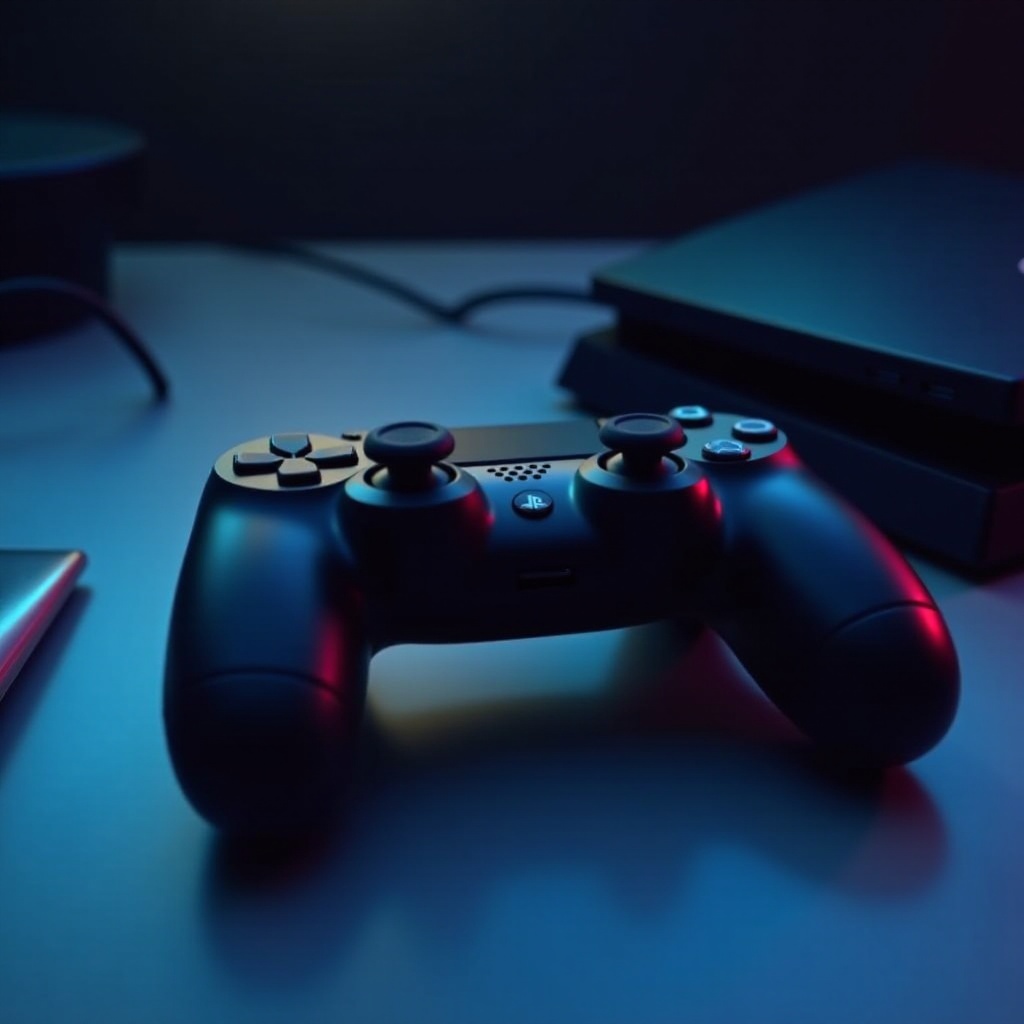
Zapobieganie rozłączeniom kontrolera PS4 w przyszłości
Dzięki wprowadzeniu działań zapobiegawczych możesz uniknąć przyszłych problemów z łącznością.
Utrzymuj regularne aktualizacje
Oprogramowanie firmware i kontrolera korzysta z terminowych aktualizacji, często rozwiązując znane problemy wpływające na łączność.
Minimalizuj zakłócenia Bluetooth
Ogranicz narażenie swojej konsoli na silne urządzenia emitujące sygnały Bluetooth, takie jak routery czy kuchenki mikrofalowe, redukując zakłócenia i promując stabilne połączenia.
Podsumowanie
Przeszliśmy przez głąb zagadnienia „spróbuj ponownie połączyć swoje urządzenie”, wyposażeni w te strategie, możesz zaradzić problemom z łącznością, jednocześnie optymalizując swoje doświadczenie gamingowe. Utrzymywanie systemów na bieżąco i właściwa obsługa sprzętu pozostają kluczowe w utrzymaniu bezproblemowego działania.
Najczęściej Zadawane Pytania
Dlaczego mój kontroler PS4 ciągle się rozłącza?
Twój kontroler PS4 może się rozłączać z powodu niskiego poziomu baterii, przestarzałego oprogramowania lub zakłóceń Bluetooth. Upewnij się, że jest naładowany, zaktualizuj oprogramowanie i zmniejsz zakłócenia.
Jak zresetować kontroler PS4 do ustawień fabrycznych?
Aby zresetować, użyj szpilki, aby nacisnąć przycisk resetowania z tyłu kontrolera w pobliżu przycisku L2 przez 5 sekund. Następnie podłącz go ponownie do PS4 za pomocą kabla USB.
Co zrobić, jeśli mój kontroler PS4 nie chce się ładować?
Jeśli twój kontroler PS4 nie ładuje się, sprawdź przewód USB i port pod kątem uszkodzeń lub kurzu. Spróbuj użyć innego kabla lub portu i upewnij się, że są kompatybilne. Jeśli problemy będą się utrzymywać, skontaktuj się z działem wsparcia Sony.