

 By
By Wprowadzenie
Kontroler Xbox 360, ze swoją ergonomią i płynnym działaniem, jest niezbędnym elementem wielu zestawów do gier. Jednak napotkanie problemów z łącznością może być frustrujące i dezorganizujące. Ten przewodnik oferuje szereg praktycznych kroków rozwiązywania problemów z ‘brakiem połączenia kontrolera Xbox 360’, umożliwiając gładki powrót do przygód w grach.
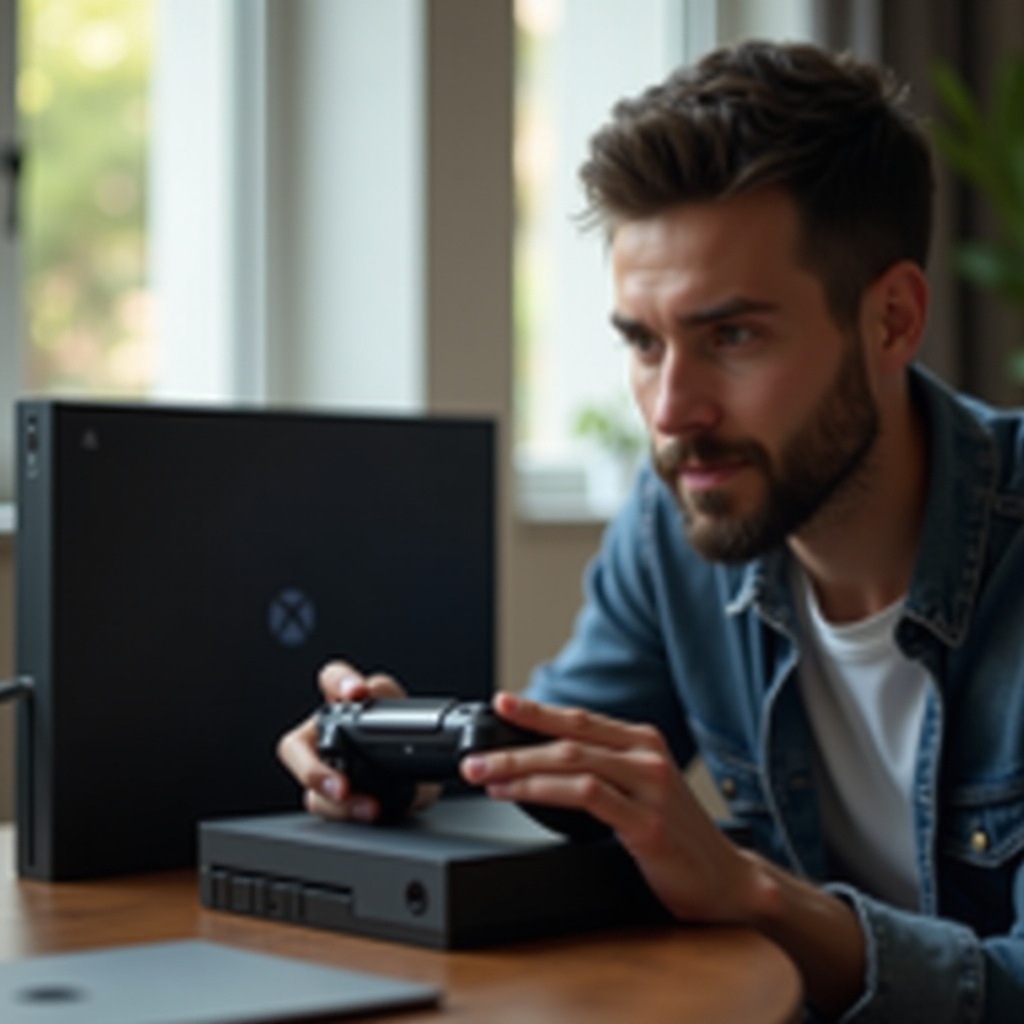
Typowe Przyczyny Problemów z Połączeniem
Problemy z łącznością często wynikają z kilku typowych problemów. Ich identyfikacja może pomóc w wyborze właściwej ścieżki rozwiązywania problemów.
- Typ Połączenia: Problemy mogą się różnić w zależności od tego, czy kontroler jest przewodowy czy bezprzewodowy.
- Problemy z Kompatybilnością: Czasami przestarzałe lub niekompatybilne sterowniki mogą prowadzić do niepowodzenia połączenia.
- Zasilanie: Słaba bateria lub niewystarczające zasilanie mogą uniemożliwić prawidłowe połączenie.
- Zakłócenia Sygnałowe: Urządzenia i obiekty umieszczone pomiędzy kontrolerem a konsolą mogą zakłócać sygnał.
Gdy zrozumiesz te potencjalne przyczyny, możesz określić, czy problem leży w połączeniu przewodowym czy bezprzewodowym.
Rozwiązywanie Problemów z Kontrolerami Przewodowymi
Przewodowe kontrolery Xbox 360 polegają na fizycznych połączeniach, co sprawia, że ich rozwiązywanie problemów jest stosunkowo proste.
- Sprawdź Funkcjonalność Portu USB:
- Podłącz kontroler do różnych portów USB na konsoli lub PC, aby zweryfikować ich działanie.
-
Oczyść port USB z zanieczyszczeń, aby zapewnić dobre połączenie.
-
Zbadaj Kabel pod Kątem Uszkodzeń:
- Sprawdź widoczne oznaki zużycia lub przerwania kabla.
-
Spróbuj użyć innego kabla, aby sprawdzić, czy to rozwiąże problem.
-
Zaktualizuj Sterowniki USB:
- Na komputerze otwórz Menedżera urządzeń, przesuń się do kontrolerów USB i zaktualizuj sterowniki.
- Uruchom ponownie komputer, aby zastosować aktualizacje.
Po rozwiązaniu problemów z połączeniem przewodowym, czas zająć się łącznością kontrolera bezprzewodowego.
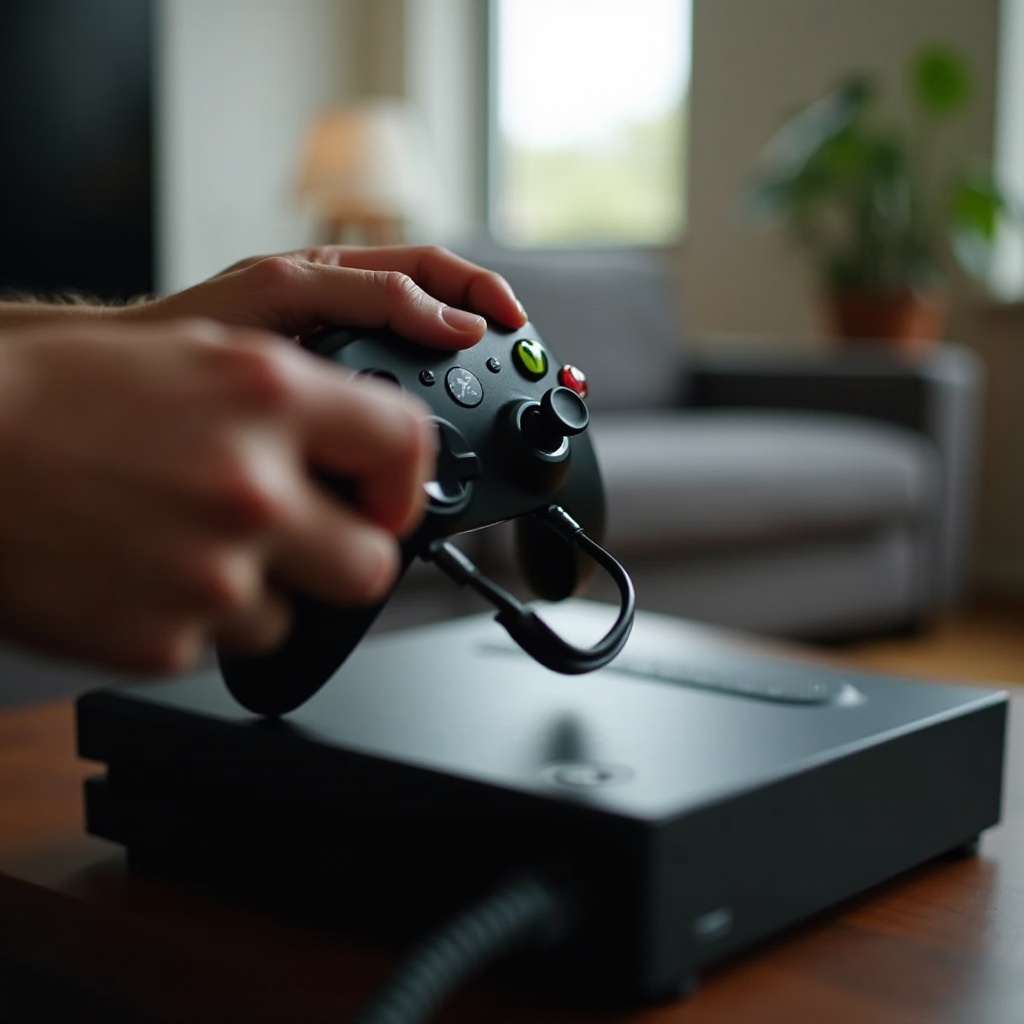
Rozwiązywanie Problemów z Kontrolerami Bezprzewodowymi
Kontrolery bezprzewodowe wprowadzają różne wyzwania ze względu na ich zależność od baterii i sygnałów.
- Wymień lub Naładuj Baterie:
- Sprawdź, czy poziom baterii jest niski i w razie potrzeby wymień lub naładuj.
-
Dla stałego zasilania rozważ użycie zestawu Play & Charge Kit.
-
Ponownie Synchronizuj Kontroler z Konsolą:
- Naciśnij przycisk synchronizacji zarówno na konsoli, jak i kontrolerze jednocześnie.
-
Poczekaj, aż światło kontrolera pozostanie stabilne, co oznacza udane połączenie.
-
Uwagi dotyczące Pozycji i Zasięgu:
- Upewnij się, że kontroler działa w zalecanym zasięgu konsoli.
- Usuń przeszkody fizyczne, które mogą blokować ścieżkę sygnału.
Jeśli środki bezprzewodowe nie wystarczą, rozważ aktualizacje i rozbieżności programowe.
Rozwiązania Programowe i Firmware
Zapewnienie, że oprogramowanie konsoli i kontrolera jest aktualne, często rozwiązuje problemy z łącznością.
- Zaktualizuj Oprogramowanie Konsoli:
- Wejdź w ustawienia konsoli, aby sprawdzić dostępne aktualizacje systemu.
-
Zainstaluj wszelkie aktualizacje, aby zapewnić kompatybilność z nowszymi urządzeniami i kontrolerami.
-
Aktualizacje Firmware Kontrolerów:
- Połącz kontroler z konsolą przez USB, aby sprawdzić aktualizacje firmware.
-
Postępuj zgodnie z instrukcjami na ekranie, aby zaktualizować firmware.
-
Ponowna Instalacja Sterowników na PC:
- Odinstaluj istniejący sterownik kontrolera.
- Pobierz i ponownie zainstaluj prawidłowy sterownik z oficjalnej strony Microsoftu.
Jeśli aktualizacje oprogramowania są niewystarczające, warto spróbować zaawansowanych kroków rozwiązywania problemów.
Zaawansowane Metody Rozwiązywania Problemów
W rzadkim przypadku, gdy podstawowe i programowe rozwiązania nie naprawią problemu, warto rozważyć bardziej zaawansowane techniki.
- Wypróbuj na Innej Konsoli lub PC:
-
Podłącz kontroler do innego Xboxa lub PC, aby określić, czy problem leży w konsoli.
-
Resetowanie Konsoli:
- Wykonaj twardy reset, wyłączając konsolę, odłączając ją na 30 sekund, a następnie ponownie włączając.
W przypadku, gdy te kroki nie wystarczają, konieczna może być profesjonalna pomoc.
Kiedy Szukać Pomocy Profesjonalnej
Po wypróbowaniu kilku rozwiązań, jeśli kontroler nadal się nie łączy, zaleca się profesjonalną naprawę. Może to być konieczne w przypadku awarii sprzętowej lub gdy urządzenie nie reaguje na różnych platformach. Sprawdź swoją gwarancję i skonsultuj się z pomocą techniczną Xbox w celu uzyskania dalszych wskazówek.
Podsumowanie
Problemy z połączeniem kontrolera Xbox 360 mogą być irytujące, ale często rozwiązują się dzięki systematycznemu podejściu do rozwiązywania problemów. Od sprawdzania baterii i kabli po aktualizację oprogramowania, każdy krok pomaga utrzymać doskonałą wydajność kontrolera. Szybko reagując na te problemy, wydłużasz żywotność urządzenia i poprawiasz swoje doznania z gier.
Najczęściej Zadawane Pytania
Jak mogę sprawdzić, czy mój kontroler Xbox 360 potrzebuje aktualizacji oprogramowania?
Problemy z połączeniem lub opóźnienia w grze mogą wskazywać na konieczność aktualizacji oprogramowania. Sprawdź menu ustawień swojej konsoli w poszukiwaniu aktualizacji.
Czy zakłócenia od innych urządzeń mogą wpływać na połączenie kontrolera Xbox 360?
Tak, urządzenia, takie jak routery czy urządzenia Bluetooth, mogą zakłócać sygnał kontrolera. Upewnij się, że ścieżka do konsoli jest wolna i bez przeszkód.
Co zrobić, jeśli mój kontroler nadal nie łączy się po wykonaniu wszystkich kroków rozwiązywania problemów?
Rozważ skontaktowanie się z pomocą techniczną Xbox w celu uzyskania dalszej pomocy lub rozważ naprawę lub wymianę sprzętu, zwłaszcza jeśli jest objęty gwarancją.