

 By
By Wprowadzenie
Utrzymanie optymalnej wydajności termicznej jest kluczowe dla długowieczności i wydajności Twojego laptopa. Pasta termiczna, często pomijany komponent, służy jako podstawowy mostek do transferu ciepła między CPU lub GPU a radiatorem. Z czasem ta pasta może się degradować, prowadząc do nieskutecznego chłodzenia i potencjalnych problemów sprzętowych. Ten kompleksowy przewodnik przeprowadzi Cię przez proces zmiany pasty termicznej, aby Twój laptop działał jak najlepiej.
Zrozumienie pasty termicznej
Czym jest pasta termiczna?
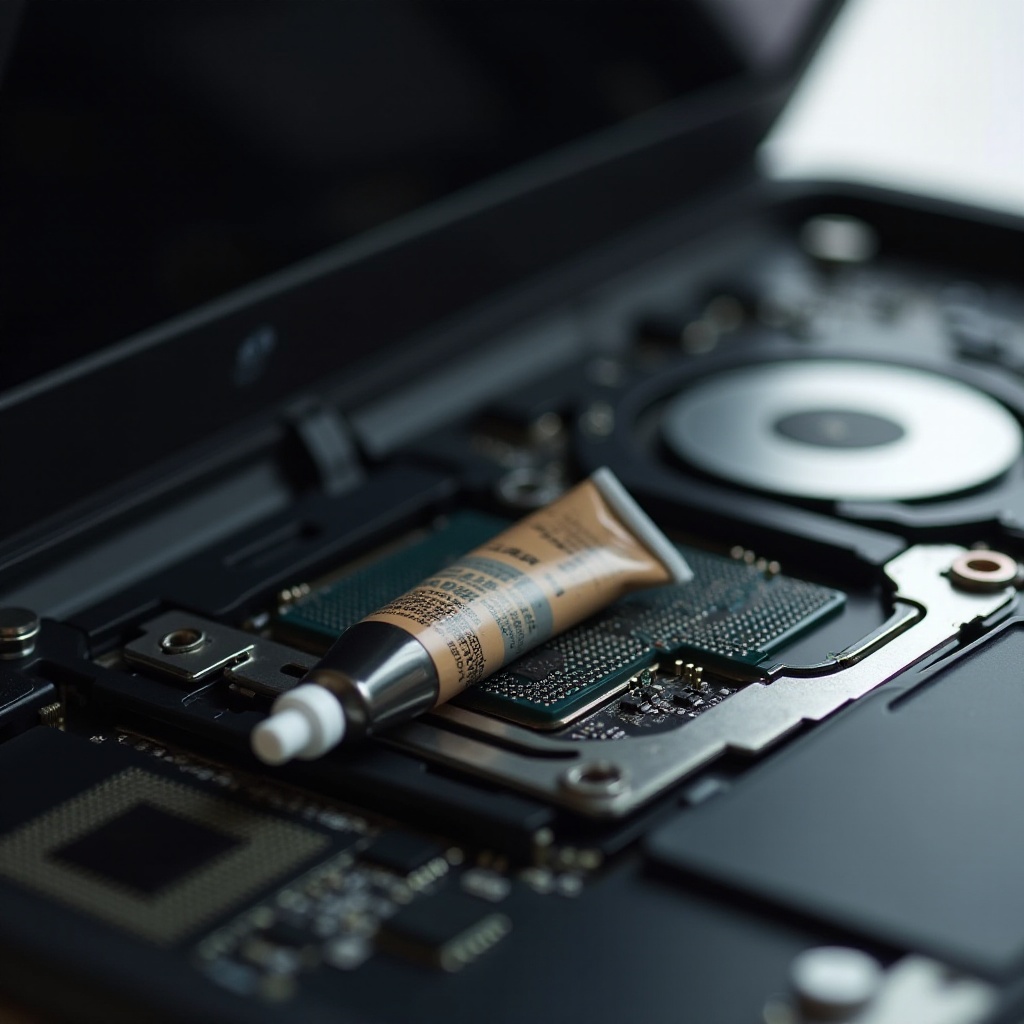
W swojej istocie, pasta termiczna jest związkiem przewodzącym ciepło, który pomaga w efektywnym transferze ciepła z CPU lub GPU do radiatora, zapewniając stabilną wydajność.
Znaczenie pasty termicznej w chłodzeniu laptopa
Wydajność pasty termicznej maleje z czasem, powodując niewystarczający transfer ciepła i potencjalne przegrzewanie się komponentów laptopa. Regularna konserwacja ze świeżą pastą termiczną może zapobiec dławieniu wydajności i uszkodzeniu sprzętu, pomagając utrzymać stabilność systemu i jego długowieczność.
Oznaki, że czas na zmianę pasty termicznej
Identyfikacja problemów z przegrzewaniem
Zwiększony hałas wentylatora, nadmierne ciepło z zewnętrznej strony laptopa i opóźnienia w wydajności to częste oznaki, że Twój laptop może doświadczać problemów z przegrzewaniem, które często można przypisać starej paście termicznej.
Wpływ starej pasty termicznej na wydajność
Stara, wyschnięta pasta termiczna nie przewodzi ciepła efektywnie, powodując wzrost wewnętrznych temperatur i potencjalnie prowadząc do dławienia wydajności. Wymieniając ją, można przywrócić efektywne właściwości odprowadzania ciepła niezbędne do optymalnego działania laptopa.
Rodzaje pasty termicznej: Wybór odpowiedniej
Pasty ceramiczne vs. metaliczne vs. na bazie węgla
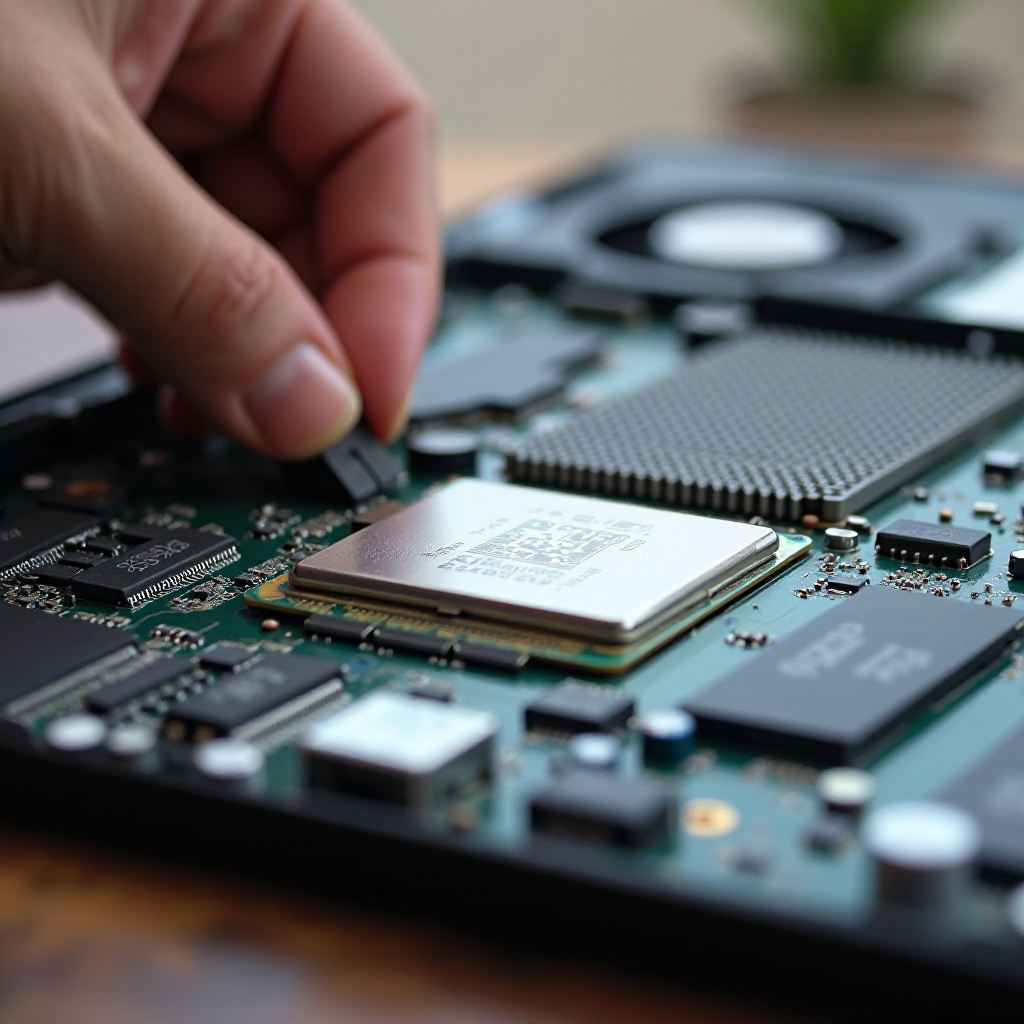
Wybór odpowiedniej pasty termicznej wymaga zrozumienia różnic między opcjami ceramicznymi, metalicznymi i na bazie węgla. Pasty metaliczne oferują doskonałą przewodność cieplną, ale muszą być stosowane ostrożnie ze względu na ich przewodnictwo elektryczne. Pasty ceramiczne, będące nieprzewodzące, są bezpieczniejsze i bardziej przyjazne dla użytkownika, podczas gdy pasty na bazie węgla stanowią równowagę między wydajnością a łatwością zastosowania.
Kluczowe czynniki przy wyborze pasty termicznej
Rozważ czynniki takie jak przewodność cieplna, łatwość aplikacji i własne doświadczenie. Początkujący mogą uznać pasty ceramiczne za łatwiejsze w obsłudze, podczas gdy rozwiązania metaliczne są odpowiednie dla zaawansowanych użytkowników poszukujących maksymalnej wydajności.
Narzędzia i materiały potrzebne
Przed rozpoczęciem procesu wymiany upewnij się, że masz pod ręką niezbędne zaopatrzenie: zestaw precyzyjnych śrubokrętów, alkohol izopropylowy (90% lub wyższy) do czyszczenia, waciki, bezpyłowe ściereczki lub ręczniki papierowe, wybraną pastę termiczną i opcjonalnie, opaskę antystatyczną, aby zapobiec wyładowaniom elektrostatycznym.
Przygotowanie laptopa do wymiany pasty termicznej
Rozpocznij proces wymiany, wyłączając laptop i odłączając wszystkie źródła zasilania, w tym wyjmowane baterie. Użyj opaski antystatycznej, aby wyeliminować ryzyko uszkodzeń statycznych podczas procedury.
Środki ostrożności
Upewnij się, że Twoje stanowisko pracy jest czyste i pozbawione statyczności, aby zapobiec przedostawaniu się kurzu lub uszkodzeniom elektrycznym podczas pracy nad laptopem. Stwórz stanowisko z odpowiednim oświetleniem i nieprzewodzącą matą, aby utrzymać bezpieczne środowisko.
Ustawienie wolnego od statyczności stanowiska pracy
Stwórz przestrzeń wolną od elektrostatyczności, uziemiając się za pomocą opaski antystatycznej. To przygotowanie minimalizuje ryzyko wyładowań elektrostatycznych uszkadzających wrażliwe komponenty laptopa podczas demontażu.
Krok po kroku proces zmiany pasty termicznej
Demontaż laptopa
- Uzyskaj dostęp do wewnętrznych komponentów, usuwając śruby z dolnego panelu laptopa.
- Delikatnie oddziel obudowę i ostrożnie odłącz wszelkie kable łączące płytę główną z innymi komponentami.
- Zidentyfikuj i uzyskaj dostęp do CPU/GPU i dołączonego radiatora.
Usuwanie starej pasty termicznej
- Nasyć wacik alkoholem izopropylowym i delikatnie zetrzyj starą pastę termiczną zarówno z CPU/GPU, jak i z radiatora.
- Kontynuuj czyszczenie, aż wszystkie resztki zostaną usunięte, i pozwól powierzchniom całkowicie wyschnąć.
Nałożenie nowej pasty termicznej
- Nałóż ilość pasty termicznej wielkości groszku na środek CPU/GPU.
- Użyj aplikatora lub plastikowej karty, aby równomiernie rozprowadzić pastę po powierzchni, upewniając się, że nie pozostają pęcherzyki powietrza.
Montaż laptopa
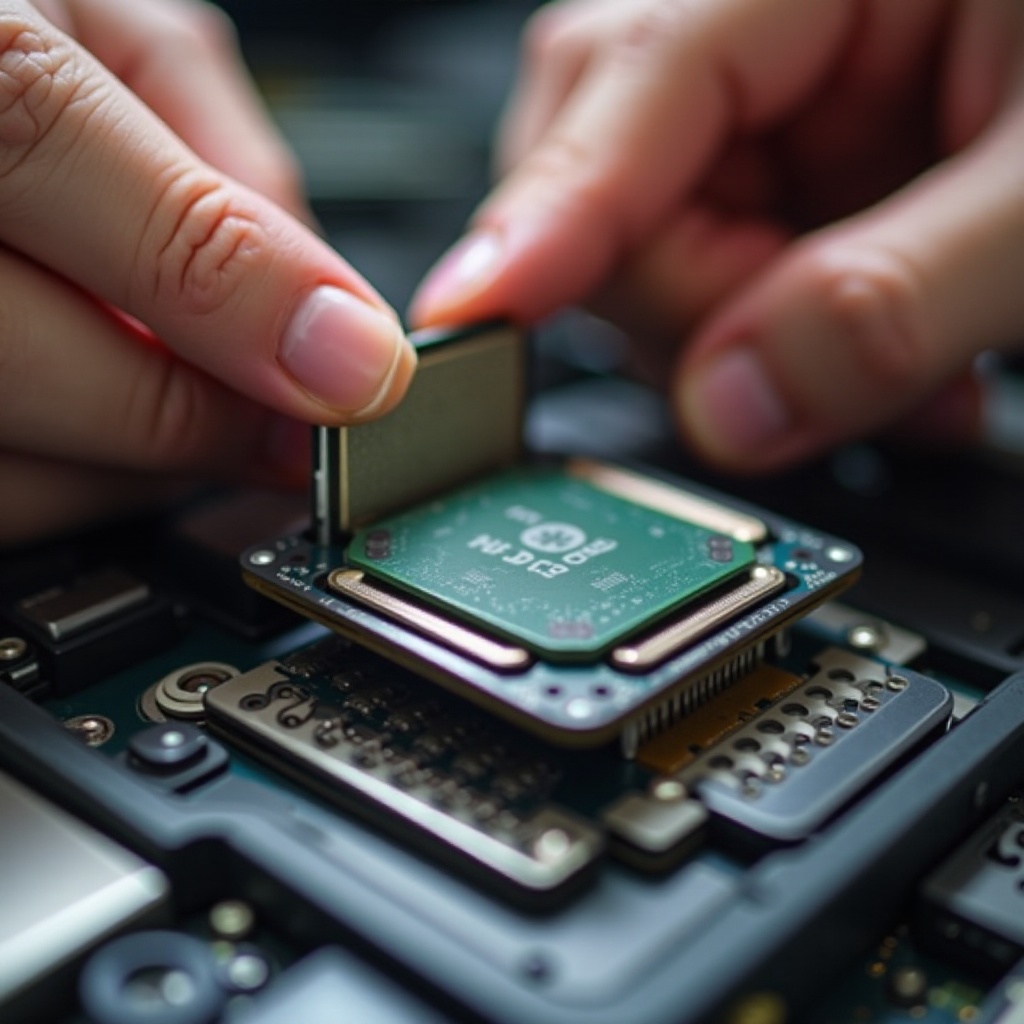
- Wyrównaj i ponownie zamontuj radiator nad CPU/GPU. Zabezpiecz go śrubami mocno.
- Ponownie podłącz wszystkie wcześniej odłączone kable i dopnij obudowę na miejsce.
- Ponownie zamontuj śruby i, jeśli odłączona, przymocuj z powrotem baterię.
Testowanie i monitorowanie po aplikacji
Po ponownym złożeniu, włącz laptop i monitoruj poziomy temperatury za pomocą narzędzi programowych, takich jak HWMonitor lub Core Temp. Upewnij się, że Twój laptop utrzymuje optymalne temperatury i wydajność w normalnych warunkach użytkowania.
Używanie narzędzi do monitorowania temperatury
Wykorzystaj oprogramowanie do monitorowania jako kontrolę, aby potwierdzić, że temperatury pozostają w normalnych zakresach podczas różnych obciążeń, zapewniając, że aplikacja pasty termicznej zakończyła się sukcesem.
Zapewnienie optymalnej wydajności
Przetestuj wydajność swojego laptopa, uruchamiając aplikacje wymagające dużo zasobów, aby upewnić się, że działa płynnie bez problemów z przegrzewaniem, potwierdzając sukces procedury.
Dodatkowe wskazówki dotyczące długoterminowej konserwacji laptopa
Regularna konserwacja poza wymianą pasty termicznej, taka jak dokładne czyszczenie, może znacznie wydłużyć żywotność Twojego laptopa.
Regularne praktyki czyszczenia
Gromadzenie się kurzu może utrudniać przepływ powietrza i zwiększać temperatury. Czyść wentylatory i otwory wentylacyjne swojego laptopa co kilka miesięcy, aby utrzymać wydajność chłodzenia.
Porady dotyczące oprogramowania do zarządzania temperaturą
Wykorzystaj oprogramowanie do kontroli wentylatorów, aby dostosować prędkości wentylatorów według potrzeb i aktualizuj wszystkie sterowniki sprzętowe, aby zapewnić ich wydajne działanie.
Podsumowanie
Podjęcie proaktywnych kroków w celu zmiany pasty termicznej w laptopie jest kluczowe dla zapobiegania przegrzewaniu i utrzymania szczytowej wydajności. Dzięki naszemu przewodnikowi krok po kroku możesz z pewnością podjąć się tego zadania konserwacyjnego i zapewnić, że Twój laptop będzie działał optymalnie. Regularna konserwacja tego typu nie tylko przedłuża żywotność Twojego urządzenia, ale również zwiększa jego wydajność operacyjną.
Często zadawane pytania
Jak często powinienem zmieniać pastę termoprzewodzącą w moim laptopie?
Zaleca się zazwyczaj co 2 do 3 lat, zwłaszcza przy intensywnym użytkowaniu.
Czy używanie niewłaściwej pasty termoprzewodzącej może uszkodzić mój laptop?
Tak, szczególnie jeśli jest elektrycznie przewodząca i ma kontakt z niepożądanymi miejscami.
Czy można zmienić pastę termoprzewodzącą w laptopie bez utraty gwarancji?
To zależy od polityki producenta, ale często otwarcie obudowy może unieważnić gwarancję.