

 By
By Wprowadzenie
Dodanie karty graficznej do laptopa może znacząco poprawić jego wydajność graficzną. Mimo że laptopy zazwyczaj nie pozwalają na wewnętrzne ulepszenia GPU, można korzystać z rozwiązań zewnętrznych GPU, aby efektywnie sprostać rosnącym wymaganiom graficznym. W tym przewodniku omówimy, jak ocenić kompatybilność, wybrać odpowiednią konfigurację i zoptymalizować laptop, aby zapewnić płynne przejście do lepszej wydajności.
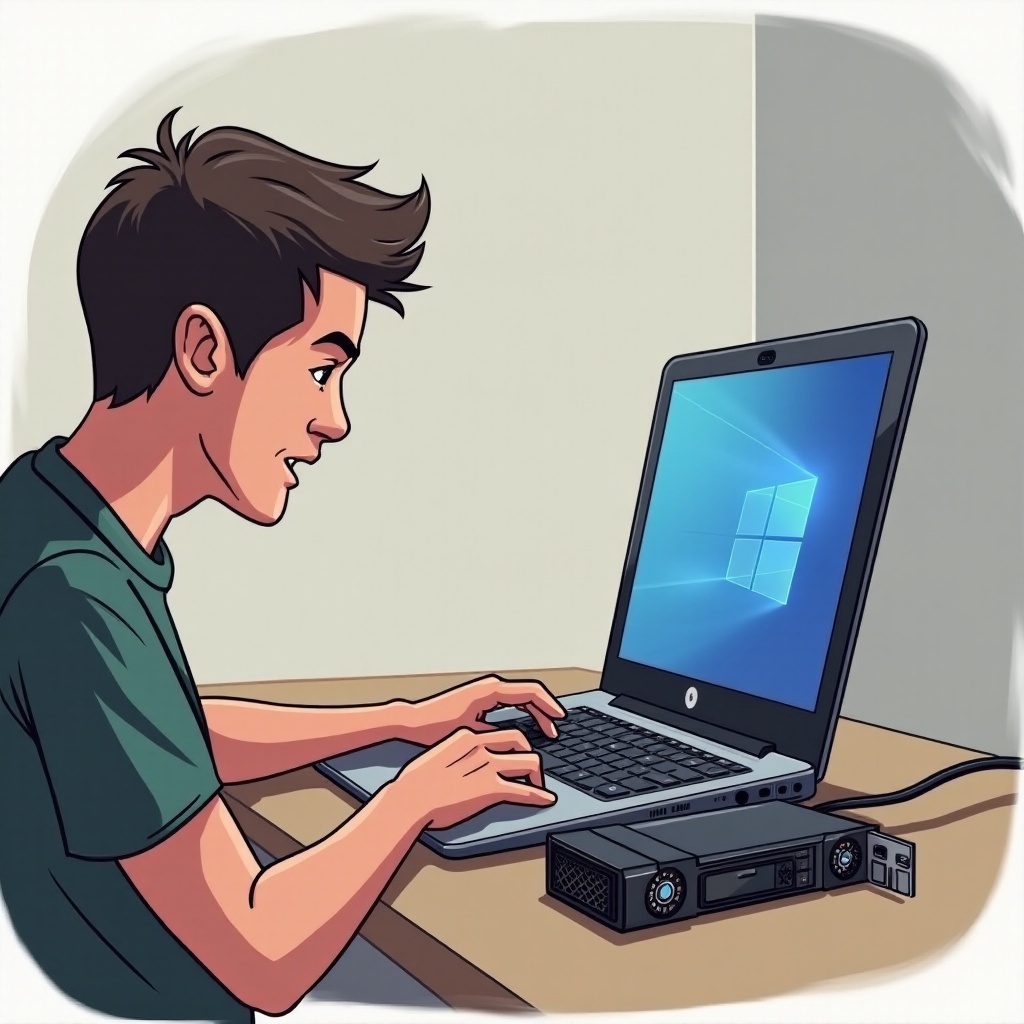
Zrozumienie kart graficznych i ich znaczenia
Zanim przejdziesz do konfiguracji, ważne jest, aby zrozumieć, co robią karty graficzne i dlaczego są niezbędne dla możliwości graficznych twojego laptopa.
Czym jest karta graficzna?
Karta graficzna, często nazywana jednostką przetwarzania grafiki (GPU), to komponent dedykowany renderowaniu obrazów, animacji i filmów na ekranie laptopa. Przetwarza skomplikowane obliczenia niezbędne do wyświetlania wszystkiego, od ikon na pulpicie po gry wideo o wysokiej rozdzielczości.
Zintegrowane a dedykowane karty graficzne
Większość laptopów ma zintegrowaną grafikę, która dzieli pamięć z procesorem, co ogranicza ich wydajność w zadaniach wymagających intensywnego przetwarzania grafiki. Z drugiej strony, dedykowane karty graficzne mają własną pamięć i moc obliczeniową, zapewniając lepszą wydajność.
Dlaczego warto ulepszyć grafikę w laptopie?
Jeśli zauważysz wolne działanie podczas korzystania z aplikacji wymagających intensywnego przetwarzania grafiki, ulepszenie rozwiązania graficznego może być kluczowe. Niezależnie od tego, czy angażujesz się w intensywne sesje gier, edycję wideo czy inne kreatywne zadania, ulepszona grafika prowadzi do płynniejszego, bardziej responsywnego i przyjemnego doświadczenia.
Ocena kompatybilności twojego laptopa
Aby pomyślnie dodać kartę graficzną za pomocą zewnętrznego GPU, najpierw należy ustalić, czy twój laptop jest kompatybilny. Ten krok jest kluczowy, ponieważ stanowi podstawę do udanej modernizacji.
Sprawdź dostępność portu Thunderbolt
Podstawą udanych połączeń zewnętrznego GPU (eGPU) jest port Thunderbolt, a konkretnie Thunderbolt 3 lub 4. Port ten wspomaga transfer danych z dużą prędkością, niezbędny do efektywnego działania eGPU. Potwierdź obecność tego portu na swoim laptopie, aby upewnić się o kompatybilności.
Zrozumienie kompatybilności eGPU
Nie każdy laptop obsługuje konfiguracje eGPU. Przejrzyj specyfikacje laptopa i skonsultuj informacje producenta lub fora użytkowników, aby zweryfikować kompatybilność. Pomaga to uniknąć potencjalnych niezgodności i zapewnia, że GPU skutecznie komunikuje się z laptopem.
Wybór odpowiedniej konfiguracji zewnętrznego GPU
Po zweryfikowaniu kompatybilności kolejnym krokiem jest wybór idealnej konfiguracji. Dobrze dobrana konfiguracja eGPU zależy od tego, co planujesz osiągnąć i od najnowszych dostępnych ofert.
Najlepsze obudowy zewnętrznego GPU na rok 2024
W 2024 roku kilka obudów eGPU zyskało na znaczeniu ze względu na swoją niezawodność i wydajność. Wśród godnych uwagi modeli znajduje się Razer Core X, znany z solidnej konstrukcji, Sonnet eGFX Breakaway Box i wszechstronny Akitio Node. Dopasowywanie obudów do konkretnego modelu laptopa jest kluczowe, aby maksymalnie wykorzystać ich użyteczność.
Zalecane karty graficzne dla różnych potrzeb
Wybór odpowiedniego GPU również różni się w zależności od zamierzonego zastosowania. Dla graczy NVIDIA GeForce RTX 3060 zapewnia doskonały balans pomiędzy mocą a ceną. Profesjonaliści zajmujący się edycją wideo lub renderowaniem 3D mogą rozważyć AMD Radeon RX 6800 XT ze względu na jego potężną wydajność.
Rozważanie budżetu i marki
Twój budżet wpłynie na wybór komponentów eGPU i obudowy. Niewielkie różnice w kosztach mogą prowadzić do znacznych różnic w wydajności i reputacji marki. Wybierz renomowane marki, takie jak NVIDIA i AMD, aby zapewnić długotrwałe, efektywne użytkowanie swojego zestawu.
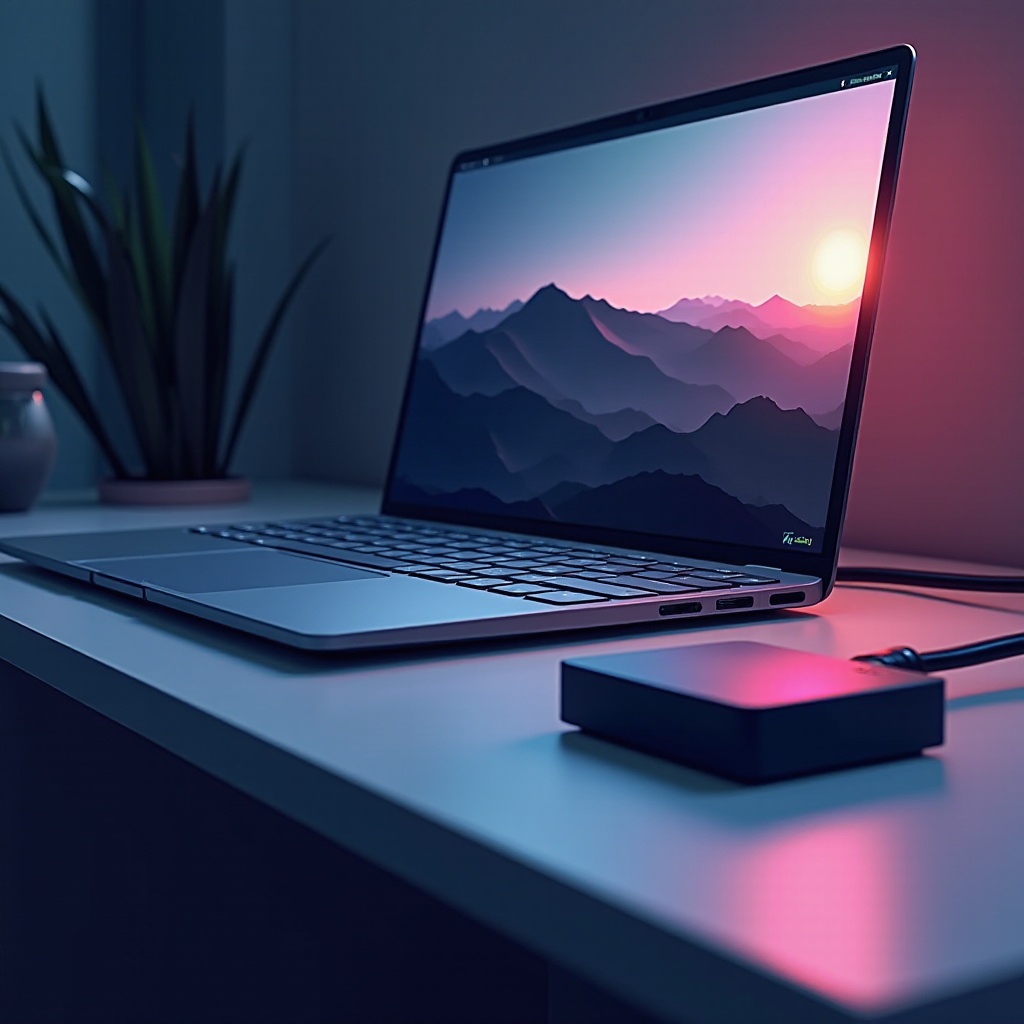
Krok po kroku: Jak podłączyć zewnętrzną kartę graficzną
Po wybraniu odpowiedniego sprzętu nadszedł czas na podłączenie i skonfigurowanie eGPU. Postępuj zgodnie z tymi krokami, aby proces instalacji był efektywny.
Konieczne wyposażenie i wstępna konfiguracja
- Uzyskaj kompatybilną obudowę zewnętrznego GPU i wybraną kartę graficzną.
- Zgromadź akcesoria, takie jak kabel Thunderbolt, niezbędny do połączenia.
- Włóż kartę graficzną do obudowy zgodnie z instrukcjami producenta.
Instalacja sterowników i konfiguracja oprogramowania
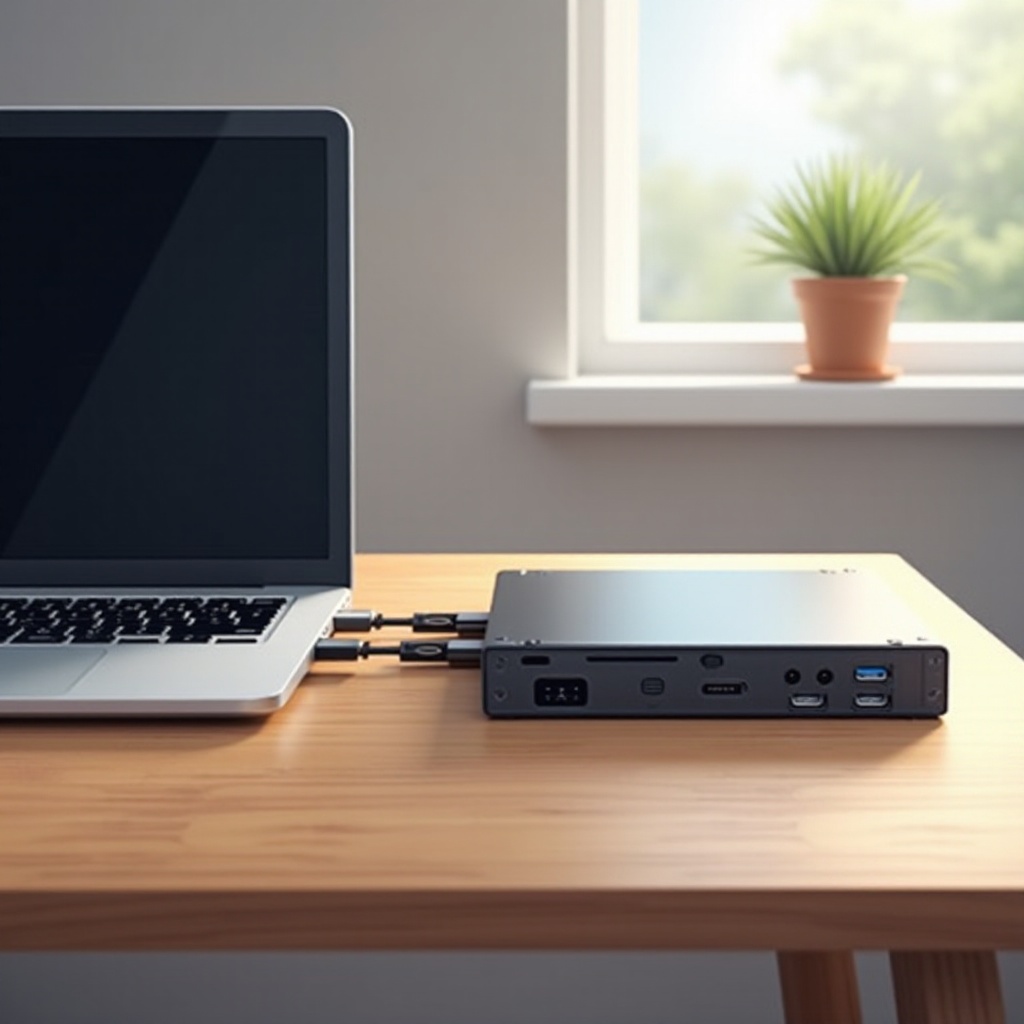
- Podłącz eGPU do laptopa za pomocą kabla Thunderbolt.
- Włącz zarówno eGPU, jak i laptopa.
- Odwiedź stronę internetową producenta GPU, aby pobrać i zainstalować najnowsze sterowniki. Te sterowniki pomagają laptopowi rozpoznać i efektywnie wykorzystać nowy sprzęt.
Rozwiązywanie powszechnych problemów z instalacją
Jeśli GPU nie jest wykrywane:
– Sprawdź, czy wszystkie połączenia kablowe są zabezpieczone.
– Zaktualizuj BIOS i system operacyjny laptopa, które czasami są wymagane do rozpoznania sprzętu.
– Poszukaj wsparcia społeczności online, aby uzyskać pomoc w nietypowych problemach.
Optymalizacja wydajności z nową kartą graficzną
Po zakończeniu instalacji optymalizacja konfiguracji zapewnia osiągnięcie szczytowej wydajności.
Przeprowadzanie testów i pierwsze testy
Użyj oprogramowania do benchmarkingu, takiego jak 3DMark lub Unigine Heaven, aby ocenić wydajność GPU. Przeprowadzanie tych testów dostarcza informacji, jak twój komputer radzi sobie z wymagającymi zadaniami graficznymi, oferując podstawę do zidentyfikowania możliwych obszarów do poprawy.
Dopasowanie ustawień dla optymalnej wydajności
Za pomocą panelu sterowania GPU dostosuj ustawienia graficzne na podstawie swoich scenariuszy użytkowania. Dostosuj ustawienia zasilania, aby dostosować je do laptopów, jeśli priorytetem jest wydajność, i zaktualizuj ustawienia w aplikacjach, aby wykorzystać zwiększone możliwości graficzne.
Podsumowanie
Ulepszenie laptopa za pomocą zewnętrznego GPU to skuteczna metoda na ożywienie jego możliwości graficznych. Dzięki zapewnieniu kompatybilności, przemyślanemu wyborowi sprzętu i dokładnemu przestrzeganiu instrukcji konfiguracji laptop zyskuje moc, aby lepiej radzić sobie z wymagającymi obciążeniami. Ta modernizacja otwiera nowe możliwości wizualnych doświadczeń i pozwala zwiększyć efektywność wydajności dla codziennych zadań i aplikacji.
Często Zadawane Pytania
Czy mogę zainstalować wewnętrzną kartę wideo w moim laptopie?
Nie, większość laptopów nie obsługuje wewnętrznych aktualizacji GPU z powodu ich kompaktowej konstrukcji.
Jakie są najpopularniejsze konfiguracje eGPU w 2024 roku?
Popularne konfiguracje to NVIDIA RTX 3060 w połączeniu z obudowami takimi jak Razer Core X.
O ile zewnętrzny GPU może poprawić wydajność w grach?
Poprawa może być różna, ale może skutkować znacznie wyższymi ilościami klatek na sekundę i płynniejszą grafiką.