

 By
By Úvod
Udržení optimálního tepelného výkonu je klíčové pro dlouhověkost a efektivitu vašeho laptopu. Tepelná pasta, často přehlížená součást, slouží jako důležitý most pro přenos tepla mezi CPU nebo GPU a jeho chladičem. Postupem času může tato pasta degradovat, což vede k neefektivnímu chlazení a potenciálním problémům s hardwarem. Tento komplexní průvodce vás provede procesem výměny tepelné pasty, aby váš laptop fungoval co nejlépe.
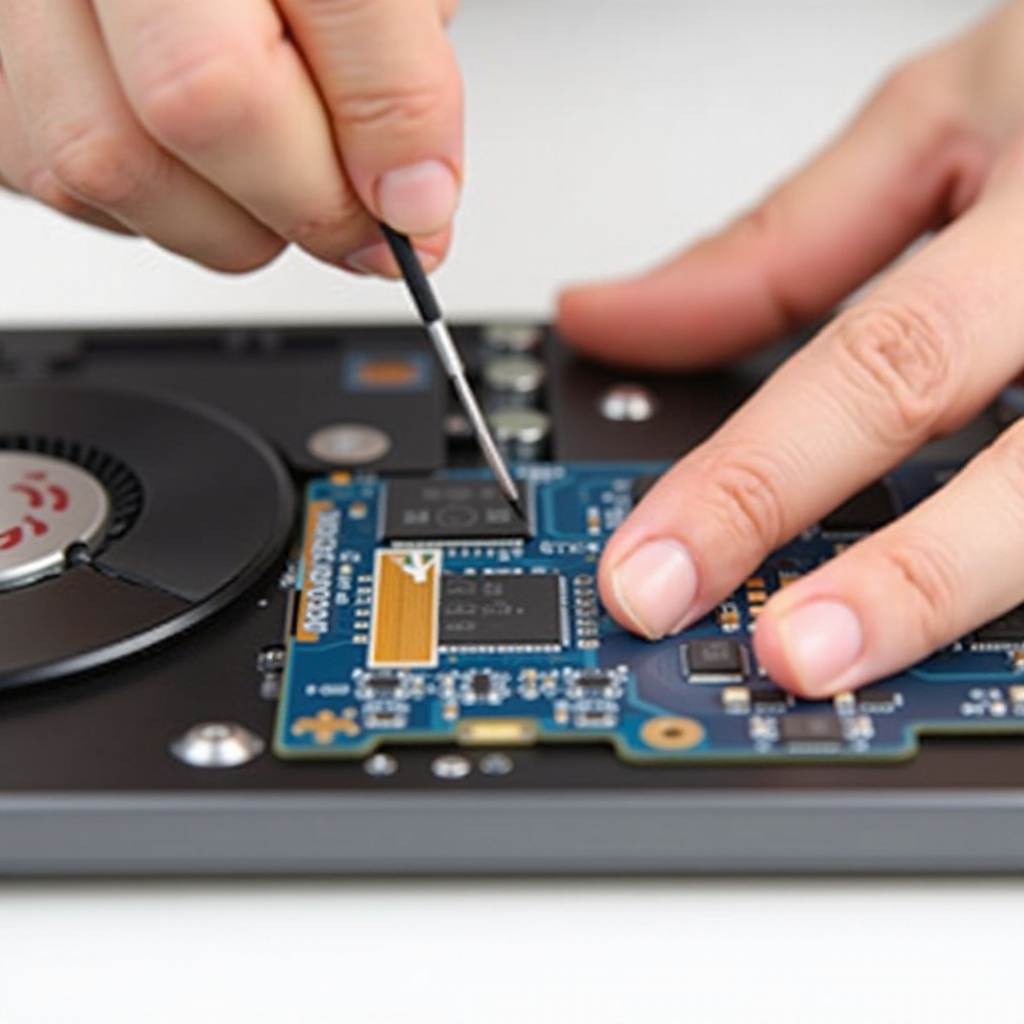
Pochopení tepelné pasty
Co je tepelná pasta?
V jádru je tepelná pasta tepelně vodivá směs, která pomáhá usnadnit efektivní přenos tepla z CPU nebo GPU na chladič, zajišťujíc stabilní výkon.
Důležitost tepelné pasty v chlazení laptopu
Účinnost tepelné pasty se časem snižuje, což způsobuje nedostatečný přenos tepla a potenciální přehřátí komponent laptopu. Pravidelná údržba s čerstvou tepelnou pastou může zabránit omezování výkonu a poškození hardwaru, což pomáhá udržet stabilitu a dlouhověkost systému.
Příznaky, že je čas na výměnu tepelné pasty
Identifikace problémů s přehříváním
Zvýšený hluk ventilátoru, nadměrné teplo vycházející z povrchu laptopu a zpoždění výkonu jsou běžné indikátory, že váš laptop může mít problémy s přehříváním, které lze často přičíst staré tepelné pastě.
Účinky staré tepelné pasty na výkon
Stará, vysušená tepelná pasta nedokáže efektivně přenášet teplo, což způsobuje nárůst vnitřních teplot a potenciálně vede k omezenému výkonu. Nahrazením ji můžete obnovit efektivní schopnosti odvádění tepla potřebné pro optimální fungování laptopu.
Typy tepelné pasty: výběr té správné
Ceramika vs. Kov vs. Uhlíkové pasty
Výběr vhodné tepelné pasty vyžaduje porozumění rozdílům mezi keramickými, kovovými a uhlíkovými možnostmi. Kovové pasty nabízejí vynikající tepelnou vodivost, ale musí být aplikovány opatrně kvůli jejich vodivosti. Keramické pasty, protože jsou nevodivé, jsou bezpečnější a uživatelsky přívětivější, zatímco uhlíkové pasty nabízejí rovnováhu mezi výkonem a jednoduchostí aplikace.
Klíčové úvahy při výběru tepelné pasty
Zvažte faktory jako tepelná vodivost, jednoduchost aplikace a vaše vlastní zkušenosti. Začátečníci mohou zjistit, že keramické pasty se snáze používají, zatímco kovové řešení jsou vhodné pro pokročilé uživatele hledající maximální výkon.
Nástroje a materiály potřebné
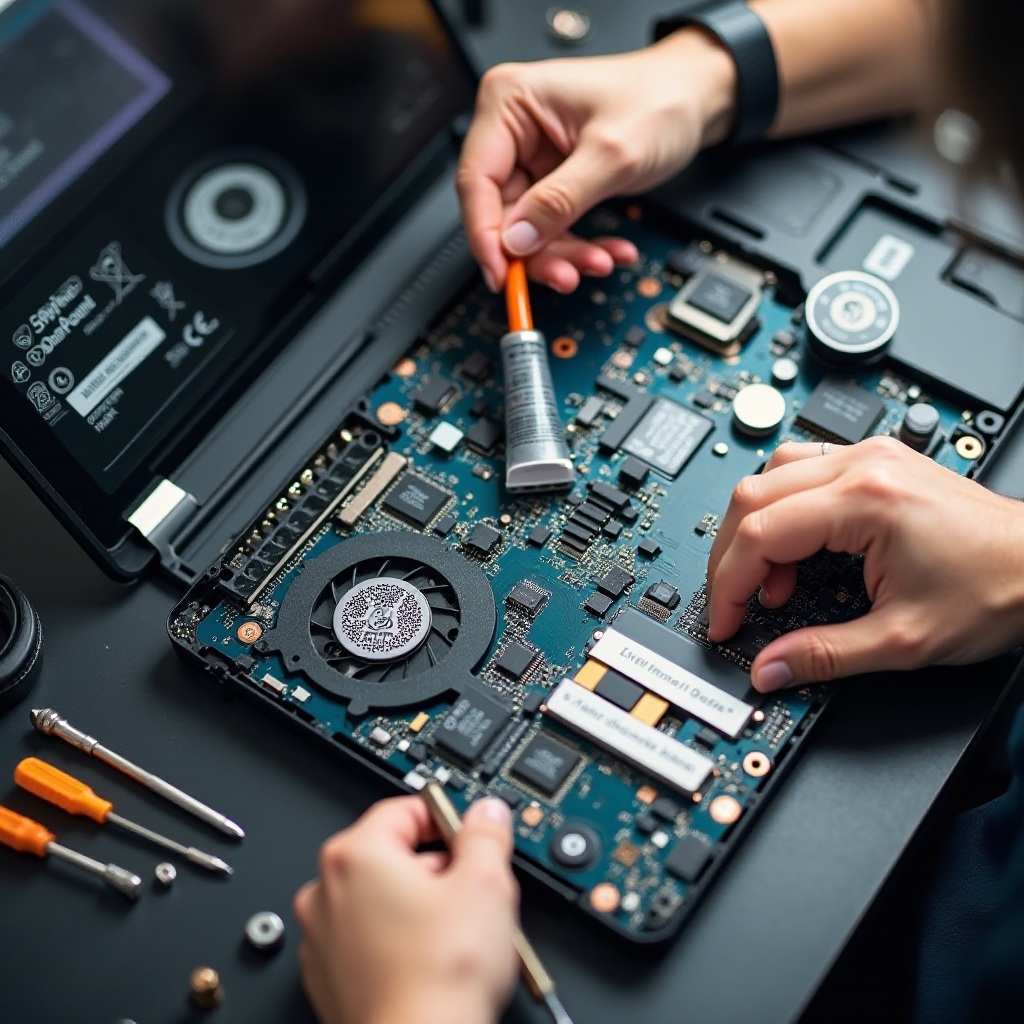
Před zahájením procesu výměny se ujistěte, že máte k dispozici potřebné pomůcky: sadu přesných šroubováků, izopropylalkohol (90% nebo vyšší) pro čištění, vatové tampony, tkaniny nebo papírové ručníky bez vlákna, vámi vybranou tepelnou pastu a volitelně antistatický náramek k prevenci elektrostatického výboje.
Příprava vašeho laptopu na výměnu tepelné pasty
Zahajte proces výměny vypnutím laptopu a odpojením všech zdrojů napájení, včetně vyjímatelných baterií. Použijte antistatický náramek, abyste eliminovali riziko poškození statickou elektřinou během procedury.
Bezpečnostní opatření
Ujistěte se, že vaše pracoviště je čisté a bez statické elektřiny, abyste během práce na laptopu předešli jakémukoli prachu nebo elektrickému poškození. Zřiďte si pracovní prostor s dostatečným osvětlením a nevodivou podložkou, abyste zajistili bezpečné prostředí.
Vytváření staticky bezpečného pracovního prostoru
Vytvořte staticky bezpečnou oblast tím, že se uzemníte pomocí antistatického náramku. Tato příprava minimalizuje riziko poškození citlivých komponent laptopu statickou elektřinou během rozmontování.
Krok za krokem, jak vyměnit tepelnou pastu
Demontáž vašeho laptopu
- Vstupte k vnitřním komponentám odstraněním šroubů ze spodního panelu laptopu.
- Jemně oddělte kryt a opatrně odpojte veškeré kabely spojující základní desku s jinými komponenty.
- Identifikujte a přistupte k CPU/GPU a připojenému chladiči.
Odstranění staré tepelné pasty
- Nasyťte vatový tampon izopropylalkoholem a jemně otřete starou tepelnou pastu ze CPU/GPU i chladiče.
- Pokračujte v čištění, dokud nejsou všechny zbytky odstraněny, a nechejte povrchy zcela uschnout.
Aplikace nové tepelné pasty
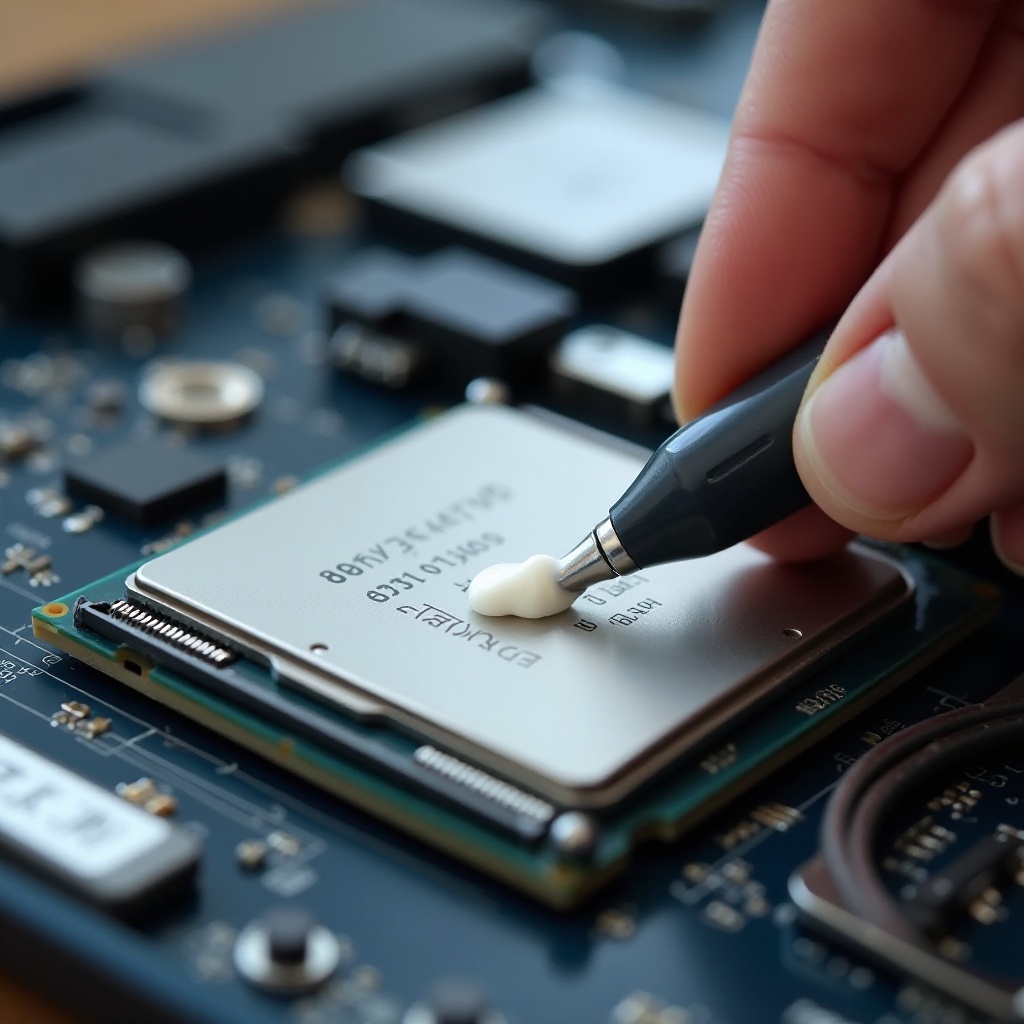
- Aplikujte množství tepelné pasty velikosti hrášku do středu CPU/GPU.
- Použijte aplikátor nebo plastovou kartu k rovnoměrnému rozprostření pasty po povrchu, zajišťujíc, že nezůstanou žádné vzduchové bubliny.
Sestavení vašeho laptopu
- Zaznamenejte a znovu nasaďte chladič na CPU/GPU. Pevně ho zajištěte šrouby.
- Znovu připojte všechny dříve odpojené kabely a zasuňte kryt zpět na místo.
- Znovu nainstalujte šrouby a pokud byla vyjmuta, znovu připojte baterii.
Testování a monitorování po aplikaci
Po sestavení zapněte laptop a monitorujte teplotní úrovně pomocí softwarových nástrojů jako HWMonitor nebo Core Temp. Ujistěte se, že váš laptop udržuje optimální teploty a výkon za normálních podmínek používání.
Použití nástrojů pro sledování teploty
Použijte monitorovací software jako kontrolu k potvrzení, že teploty zůstávají v normálním rozmezí během různých zatížení, což zajišťuje, že aplikace tepelné pasty byla úspěšná.
Zajištění optimálního výkonu
Otestujte výkon vašeho laptopu spuštěním aplikací náročných na zdroje, abyste se ujistili, že funguje plynule bez problémů s přehříváním, což potvrzuje úspěch procedury.
Další tipy pro dlouhodobou údržbu laptopu
Pravidelná údržba nad rámec výměny tepelné pasty, jako je důkladné čištění, může významně prodloužit životnost vašeho laptopu.
Pravidelné čisticí praktiky
Akumulace prachu může omezit proudění vzduchu a zvýšit teploty. Čistěte ventilátory a větrací otvory vašeho laptopu každých několik měsíců, abyste udrželi efektivitu chlazení.
Softwarové tipy pro správu teploty
Využijte software pro ovládání ventilátorů k úpravě rychlosti ventilátorů podle potřeb a udržujte všechny hardwarové ovladače aktualizované, aby fungovaly efektivně.
Závěr
Přijetí proaktivních opatření k výměně tepelné pasty vašeho laptopu je zásadní pro prevenci přehřívání a udržení vrcholného výkonu. S naším krok za krokem průvodcem můžete s důvěrou provést tento úkol údržby a zajistit, že váš laptop bude i nadále optimálně fungovat. Pravidelná údržba jako tato nejenže prodlužuje životnost vašeho zařízení, ale také zvyšuje jeho provozní efektivitu.
Nejčastější dotazy
Jak často bych měl měnit teplovodivou pastu na svém notebooku?
Obecně se doporučuje každé 2 až 3 roky, zejména při intenzivním používání.
Může použití nesprávné teplovodivé pasty poškodit můj notebook?
Ano, zejména pokud je elektricky vodivá a dostane se do nechtěných oblastí.
Je možné vyměnit teplovodivou pastu na notebooku, aniž by přišla o záruku?
Záleží na politice výrobce, ale často může otevření krytu znamenat ztrátu záruky.