

 By
By Úvod
Přidání grafické karty do vašeho notebooku může významně vylepšit jeho grafický výkon. Ačkoli notebooky obvykle neumožňují interní upgrady GPU, můžete využít externí řešení GPU pro efektivní splnění rostoucích grafických požadavků. Tento průvodce se zaměří na to, jak posoudit kompatibilitu, vybrat vhodné řešení a optimalizovat váš notebook pro bezproblémový přechod k vylepšenému výkonu.
Pochopení grafických karet a jejich důležitosti
Před samotným nastavením je důležité pochopit, co grafické karty dělají a proč jsou pro grafické schopnosti vašeho notebooku zásadní.
Co je grafická karta?
Grafická karta, běžně známá jako grafická procesorová jednotka (GPU), je komponenta určená k vykreslování obrazů, animací a videozáznamů na obrazovku vašeho notebooku. Zpracovává složité výpočty potřebné k zobrazování všeho, od ikon na ploše až po vysoce rozlišené videohry.
Integrované vs. dedikované grafické karty
Většina notebooků je vybavena integrovanou grafikou, která sdílí paměť s procesorem, což omezuje jejich efektivitu pro graficky náročné úkoly. Na druhé straně dedikované grafické karty mají vlastní paměť a výpočetní výkon, což poskytuje lepší výkon.
Proč upgradovat grafiku vašeho notebooku?
Pokud zaznamenáváte pomalý výkon při používání aplikací vyžadujících těžké grafické zpracování, upgrade grafického řešení může být klíčový. Ať už se věnujete intenzivnímu hraní her, úpravě videa nebo jiným kreativním činnostem, vylepšená grafika přináší plynulejší, pohotovější a příjemnější zážitek.
Posouzení kompatibility vašeho notebooku
Abyste úspěšně přidali grafickou kartu pomocí externího GPU, měli byste nejprve zjistit, zda je váš notebook kompatibilní. Tento krok je zásadní, protože tvoří základ pro úspěšný upgrade.
Zkontrolujte dostupnost Thunderbolt portu
Základem úspěšných připojení externího GPU (eGPU) je Thunderbolt port, konkrétně Thunderbolt 3 nebo 4. Tento port pomáhá s vysokorychlostním přenosem dat nezbytným pro efektivní provoz eGPU. Potvrďte přítomnost tohoto portu na vašem notebooku, abyste zajistili kompatibilitu.
Pochopení kompatibility eGPU
Ne každý notebook podporuje nastavení eGPU. Projděte si specifikace vašeho notebooku a konzultujte informace výrobce nebo uživatelská fóra, abyste ověřili kompatibilitu. To pomáhá vyhnout se potenciálním nesouladům a zajišťuje, že GPU efektivně komunikuje s vaším notebookem.
Výběr správného nastavení externího GPU
Jakmile je kompatibilita ověřena, dalším krokem je výběr dokonalého nastavení. Dobře sladěné nastavení eGPU závisí na tom, čeho plánujete dosáhnout, a nejnovějších dostupných nabídkách.
Nejlepší externí GPU krabičky pro rok 2024
V roce 2024 získaly na významu některé krabičky eGPU díky své spolehlivosti a výkonu. Významné modely zahrnují Razer Core X, známý svou robustní konstrukcí, Sonnet eGFX Breakaway Box a univerzální Akitio Node. Sladění krabiček s vaším konkrétním modelem notebooku je nezbytné pro maximalizaci jejich užitečnosti.
Doporučené grafické karty pro různé potřeby
Výběr správného GPU se také liší podle zamýšleného použití. Pro hráče poskytuje NVIDIA GeForce RTX 3060 vynikající rovnováhu mezi výkonem a cenou. Kreativní profesionálové, kteří potřebují záznamy videa nebo 3D rendering, by mohli zvážit AMD Radeon RX 6800 XT pro jeho výkonný výstup.
Ohled na rozpočet a značku
Váš rozpočet ovlivní volbu komponent a krabičky eGPU. Mírné rozdíly v nákladech mohou vést k významným rozdílům ve výkonu a pověsti značky. Vyberte si renomované značky jako NVIDIA a AMD, abyste zajistili dlouhodobé, efektivní užívání vašeho nastavení.
Podrobný průvodce připojením externí grafické karty
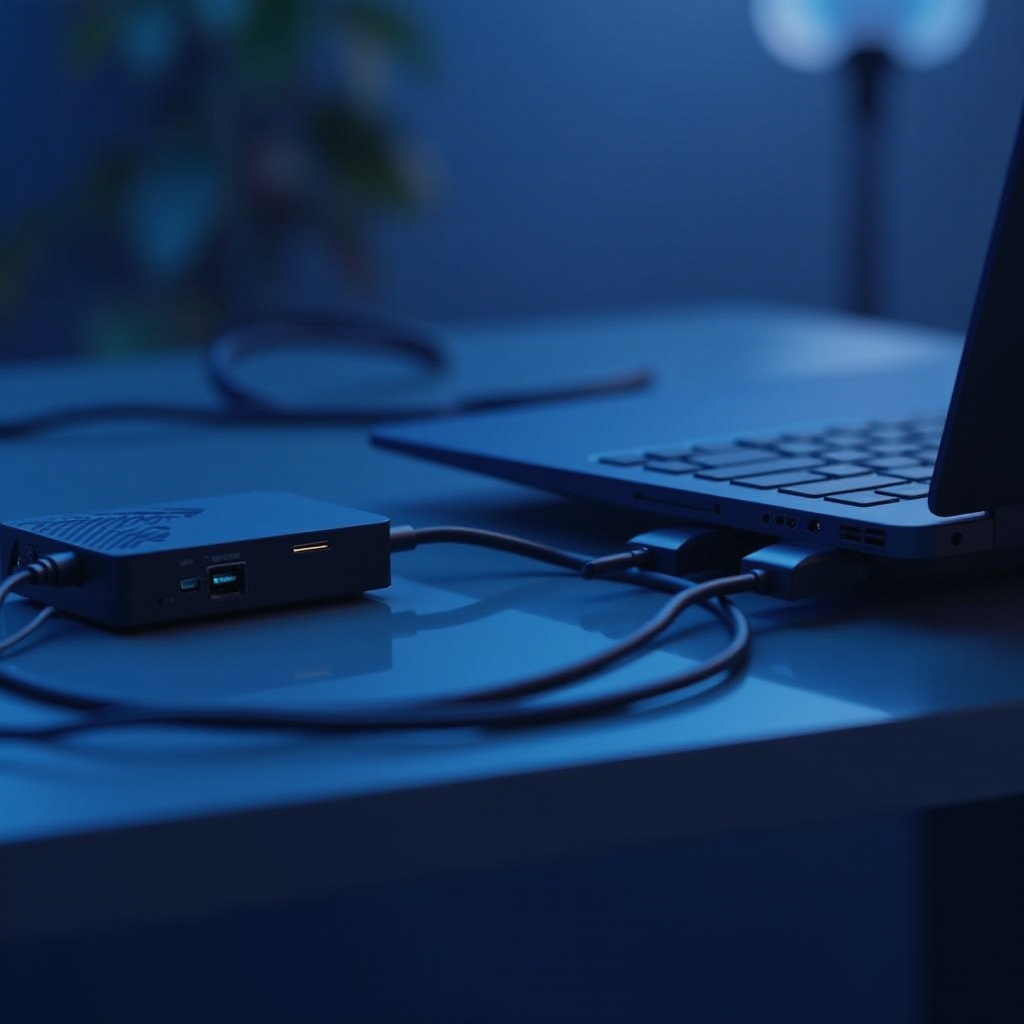
Po výběru vhodného hardwaru nastává čas na připojení a konfiguraci eGPU. Postupujte podle těchto kroků pro efektivní instalační proces.
Potřebné vybavení a počáteční nastavení
- Zajistěte kompatibilní krabičku pro externí GPU a požadovanou grafickou kartu.
- Shromážděte příslušenství, jako je Thunderbolt kabel, nezbytný pro připojení.
- Vložte grafickou kartu do krabičky podle pokynů výrobce.
Instalace ovladačů a konfigurace softwaru
- Připojte eGPU k vašemu notebooku pomocí Thunderbolt kabelu.
- Zapněte eGPU i notebook.
- Navštivte webové stránky výrobce GPU a stáhněte a nainstalujte nejnovější ovladače. Tyto ovladače pomáhají vašemu notebooku rozpoznat a efektivně využít nový hardware.
Řešení běžných problémů s instalací
Pokud GPU není detekována:
– Zkontrolujte, zda jsou všechny kabelové připojení zajištěny.
– Aktualizujte BIOS vašeho notebooku a operační systém, které jsou někdy předpokladem pro rozpoznání hardwaru.
– Hledejte podporu od komunity online pro pomoc s neobvyklými problémy.
Optimalizace výkonu s vaší novou grafickou kartou
Po dokončení instalace je optimalizování nastavení klíčové pro dosažení špičkového výkonu.
Spouštění benchmarků a počátečních testů
Použijte benchmarkový software jako 3DMark nebo Unigine Heaven pro posouzení výkonu GPU. Spouštění těchto testů poskytuje přehled o tom, jak si váš stroj poradí s komplexními grafickými úkoly a nabízí základ k identifikaci možných oblastí pro zlepšení.
Úprava nastavení pro optimální výkon
Prostřednictvím ovládacího panelu GPU upravte nastavení grafiky na základě vašich případů použití. Přizpůsobte nastavení napájení tak, aby vyhovovala notebookům, pokud dáváte přednost výkonu, a upgradujte nastavení ve vašich aplikacích, abyste využili zvýšené grafické schopnosti.
Závěr
Upgrade vašeho notebooku pomocí externího GPU je efektivní metoda pro obnovení jeho grafických schopností. Zajištěním kompatibility, pečlivým výběrem hardwaru a nasledováním pokynů pro nastavení správně získá notebook sílu lépe zvládat náročné úlohy. Tento upgrade odemkne novou úroveň vizuálních zážitků a efektivity výkonu pro vaše každodenní úkoly a aplikace.
Často kladené otázky
Mohu nainstalovat interní grafickou kartu do svého notebooku?
Ne, většina notebooků nepodporuje upgrade interního GPU kvůli jejich kompaktní konstrukci.
Jaké jsou nejoblíbenější eGPU sestavy v roce 2024?
Mezi oblíbené sestavy patří NVIDIA RTX 3060 spárovaná s pouzdry jako je Razer Core X.
O kolik může externí GPU zlepšit herní výkon?
Zlepšení se liší, ale může vést k výrazně vyšší frekvenci snímků a plynulejší grafice.