

 By
By Въведение
Нулирането на тонера на Вашия Brother принтер е просто, но ефективно средство за поддържане на оптимално качество на печат и предотвратяване на ненужни разходи. Когато попаднете на съобщения за грешки с тонера или забележите, че печатите избледняват, е време да научите как да извършите нулирането на тонера. Това ръководство ще детайлизира процеса, гарантирайки, че ще управлявате принтера си с увереност и лекота.
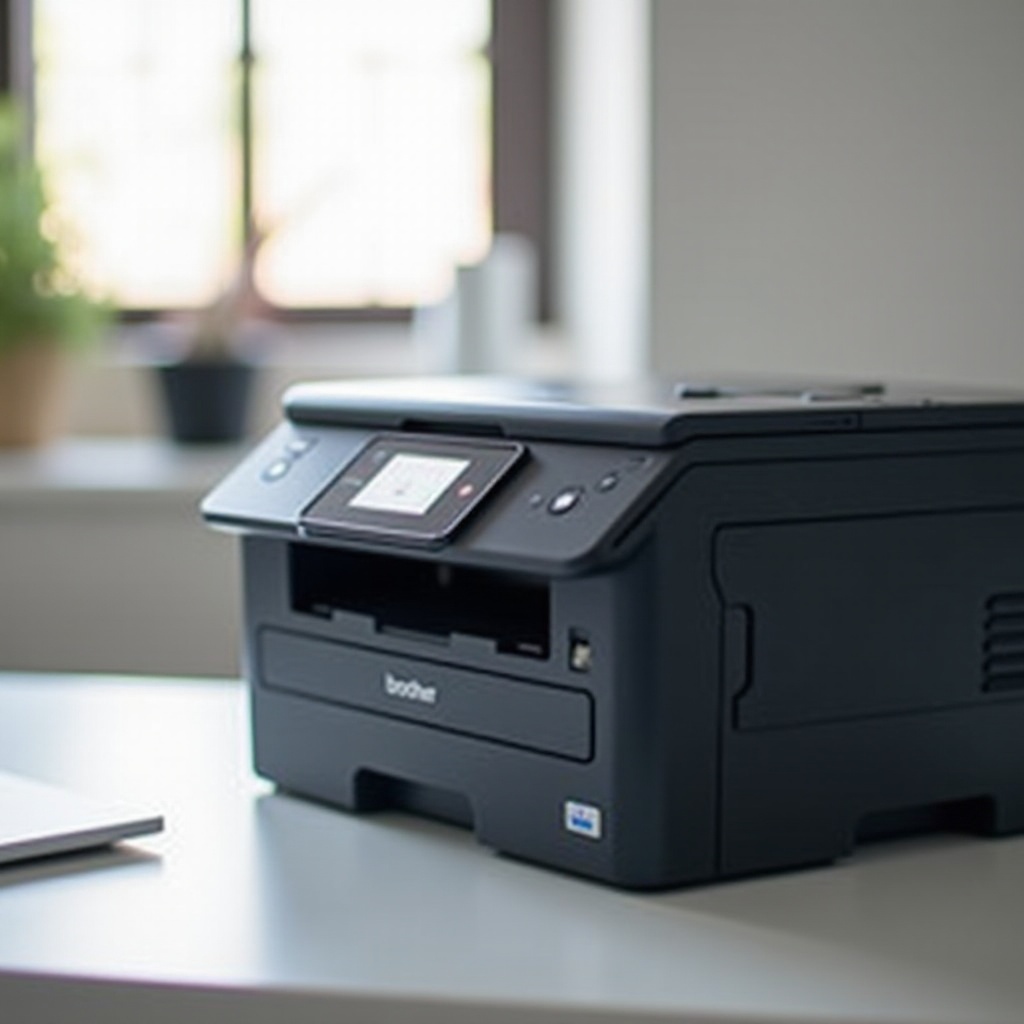
Разбиране на системите за тонер на Brother принтерите
Brother принтерите са основни както в домовете, така и в бизнесите поради тяхната надеждност и ефективност на работа. Тези принтери работят с тонер касети, а не с течни мастила, което означава, че изискват различен подход за поддръжка. Разбирането на специфичностите на тонер системите на Brother, включително съвместимостта с различни модели принтери, е от съществено значение за всеки потребител. Това знание ви помага да изберете правилния тонер и да предвидите възможните нужди за поддръжка.
Знаци, че трябва да нулирате тонера си
Разпознаването кога да нулирате тонера си може значително да подобри ефективността и дълготрайността на принтера ви. Следете за знаци като:
- Постоянни съобщения за нисък тонер: Ако принтерът ви продължава да иска смяна на тонера, въпреки наскоро направена замяна, вероятно е необходимо нулиране.
- Влошаване на качеството на печат: Избледняващ текст или линии могат да се поправят чрез нулиране на тонера.
- Принтерът не реагира: Грешка, свързана с тонера, може да блокира принтера, което прави нулирането необходимо.
Пренебрегването на тези индикатори може да доведе до по-значителни проблеми. Решаването на тези симптоми рано може да запази принтера ви и да осигури последователно качество на печат.
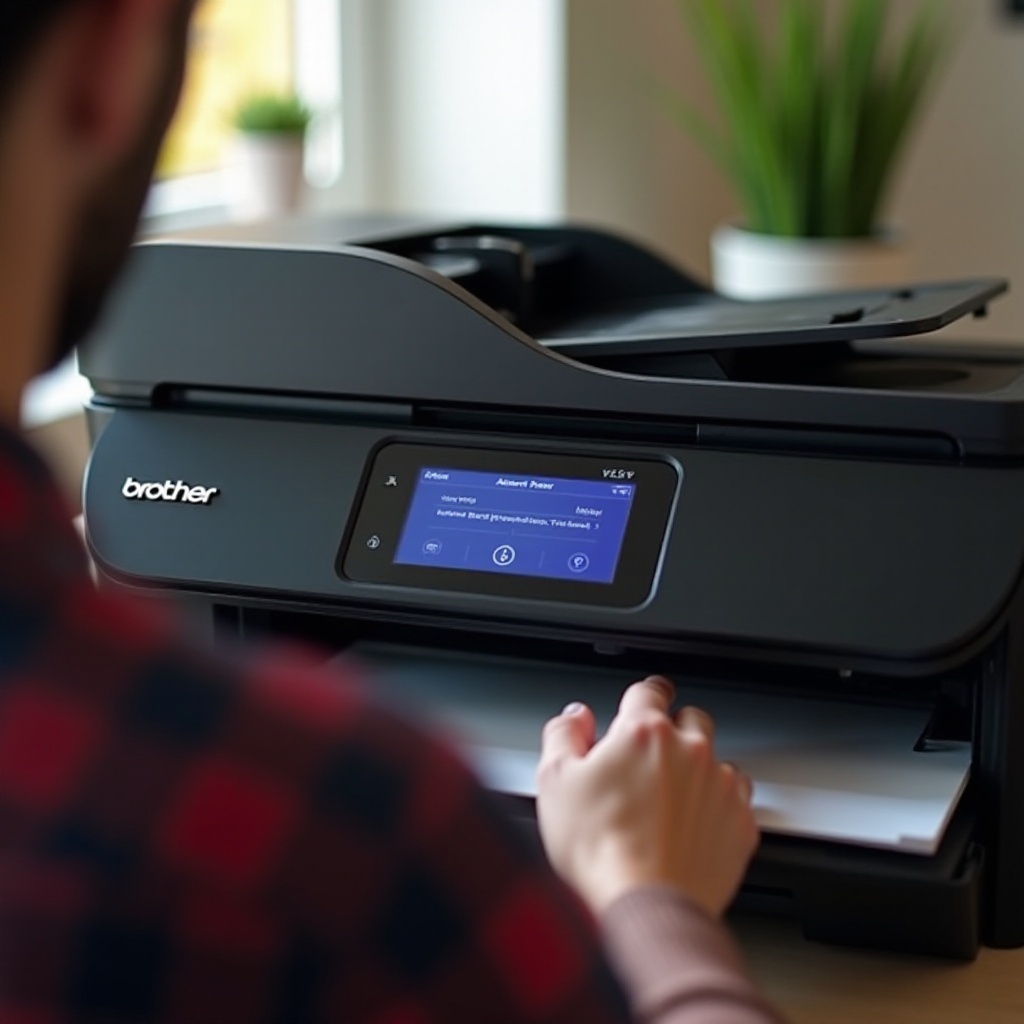
Подготовка за нулиране на тонера
Преди да започнете процеса на нулиране, е от съществено значение да се подготвите адекватно. Съберете ръководството за употреба на принтера си, ако е налично, и проверете типа на използваната тонер касета. Уверете се, че принтерът ви е включен и свързан към стабилен източник на ток. Тази подготовка минимизира грешките и гарантира гладък процес на нулиране.
Стъпка-по-стъпка ръководство за нулиране на тонер на Brother принтери
Нулирането на тонер касети в Brother принтери може да бъде направено по два основни метода. Изберете този, който е най-подходящ за вашия модел:
Метод 1: С помощта на менюто на принтера
- Достъп до менюто: Натиснете бутона меню на контролния панел на принтера.
- Навигирайте до опциите за нулиране: Изберете ‘Reset’ или ‘Machine Info’ и продължете към ‘Reset Parts’ или ‘Toner Reset’.
- Изберете вашата касета: Подчертайте тонер касетата, която изисква нулиране.
- Следвайте указанията: Съобразете се с указанията на екрана, за да завършите процеса.
Метод 2: Техника за ръчно нулиране
- Изключете принтера: Уверете се, че принтерът е изключен преди да продължите.
- Отворете предното капаче: Внимателно открийте вътрешното отделение на принтера, където се съхранява тонера.
- Използвайте бутона ‘Go’: Задръжте бутона ‘Go’, докато включвате принтера отново. Освободете го, когато се появи светлината ‘Ready’.
- Завършете процеса: Затворете предното капаче, за да финализирате нулирането.
И двата метода са ефективни, позволявайки ви да изберете според предпочитанията и съвместимостта на модела.
Отстраняване на често срещани проблеми с нулирането
Дори и с внимателно изпълнение, възможно е възникване на проблеми по време на нулиране на тонера. Ето чести проблеми и решения:
- Нерешен проблем: Прегледайте отново всички стъпки за нулиране, като обръщате внимание на правилния избор на касета, особено при методите с менюто.
- Постоянни съобщения за грешка: Рестартирайте принтера си и проверете за налични актуализации на фърмуера.
- Технически неизправности: В случаи на хардуерни проблеми, се препоръчва консултация с професионалист, за да се избегнат непреднамерени повреди.
Превантивното идентифициране и адресиране на тези проблеми гарантира, че принтерът ви бързо възвръща оптималната си функция.
Съвети за поддръжка за удължаване на живота на тонера
Нулирането на тонера е само част от поддръжката на принтера. Включете тези практики, за да удължите живота на тонера:
- Съхранявайте тонера правилно: Дръжте касетите в хладни, сухи среди, защитени от топлина и директна слънчева светлина.
- Поддържайте редовна употреба: Рутинната употреба на принтера поддържа тонера свеж и безпроблемно текучество.
- Извършвайте редовни почиствания: Почиствайте вътрешностите на принтера периодично, за да намалите блокажите и да осигурите висококачествени печати.
Следването на тези насоки максимизира полезността на тонера и подобрява производителността на принтера.
Заключение
Знанието как да нулирате тонера на Brother принтер ви дава възможност ефективно да се справяте с ежедневните предизвикателства при печат. Това ръководство ви подготвя да идентифицирате кога е необходимо нулиране, да го извършите точно и да поддържате принтера си след това. Рутинната поддръжка и внимание към тези детайли гарантират, че принтерът ви ще работи ефективно и икономично с времето.
Често задавани въпроси
Защо принтерът ми Brother продължава да иска нулиране на тонера?
Този проблем може да е причинен от неправилно поставен тонер или непълно предишно нулиране. Уверете се, че тонерът е правилно инсталиран и следвайте инструкциите за нулиране, специфични за вашия модел.
Може ли нулирането на тонера да повреди принтера ми Brother?
Когато е направено правилно, нулирането на тонера не би трябвало да навреди на вашия принтер. Въпреки това, неправилни методи или стъпки могат потенциално да причинят проблеми, затова винаги следвайте препоръчаните процедури.
Необходимо ли е обновяване на фърмуера на принтера след нулиране на тонера?
Макар че не винаги е нужно, обновяването на фърмуера на принтера може да помогне за разрешаване на неразрешени проблеми и да подобри съвместимостта с тонер касетите. Препоръчително е, ако проблемите продължават.