

 By
By مقدمة
يعتبر إدارة الملفات بكفاءة في نظام ويندوز أمرًا حاسمًا للإنتاجية وتنظيم البيانات. عندما تصبح مساحة العمل الرقمية الخاصة بك فوضوية مع المجلدات المتناثرة، يمكن دمجها لاستعادة النظام. يشرح هذا الدليل الشامل أساليب مختلفة لدمج المجلدات بسلاسة باستخدام أدوات ويندوز المدمجة، وأدوات سطر الأوامر، وبرامج الطرف الثالث. اكتشف الطريقة التي تعمل بشكل أفضل لاحتياجاتك.
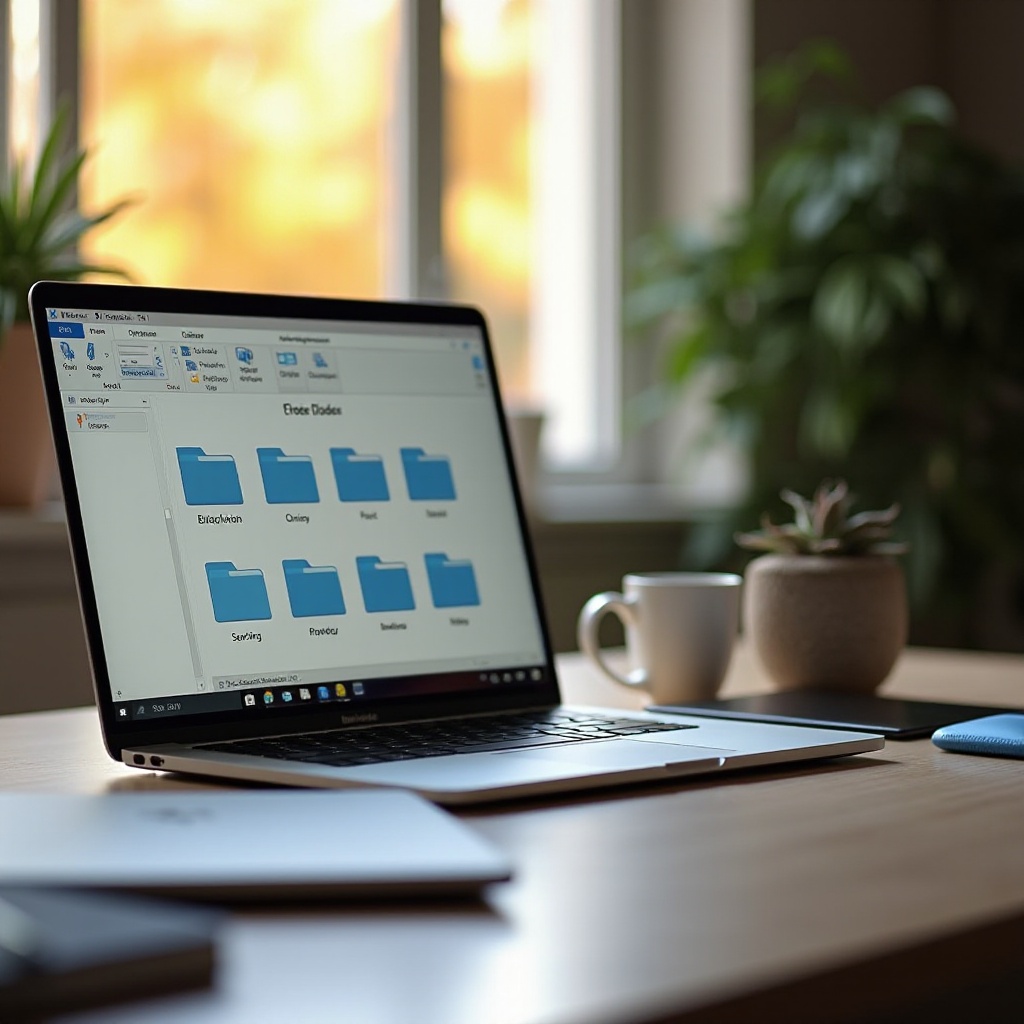
لماذا قد تحتاج إلى دمج المجلدات في ويندوز
دمج المجلدات ليس فقط من أجل النظام؛ إنه ضروري للحفاظ على بيئة رقمية منظمة. قد تحتاج إلى دمج المجلدات عند توحيد الملفات بعد الترقية، أو مزامنة البيانات عبر الأجهزة، أو تقليل التكرار. تبسيط المجلدات يسهل عليك العثور على الملفات ويعزز كفاءة النسخ الاحتياطي. مع تنظيم حياتك الرقمية بشكل جيد، ستساعدك الأقسام التالية في الاطلاع على طرق مختلفة لدمج المجلدات.
طرق يدوية لدمج المجلدات في ويندوز
لبدء، يعتبر دمج المجلدات يدويًا نهجًا بسيطًا باستخدام ميزات ويندوز الأصلية.
- باستخدام مستكشف الملفات:
- افتح مستكشف ملفات ويندوز.
- اعثر وحدد المجلدات التي ترغب في دمجها.
- اسحب وافلت أحد المجلدات في الآخر.
-
أكد الإجراء في النافذة المنبثقة لدمج المجلدات.
-
دليل خطوة بخطوة لتجنب الأخطاء:
- قم بإنشاء نسخ احتياطية من المجلدات قبل الدمج لمنع فقدان البيانات.
- استخدم تسميات متناسقة لتقليل التعارضات.
- راجع الملفات بعناية لتجنب دمج التكرارات عن طريق الخطأ.
مسلحًا بتقنيات الدمج اليدوي، دعنا نستكشف أساليب أكثر تعقيدًا تقدم تحكمًا وإجراءات تلقائية إضافية.
طرق متقدمة باستخدام سطر الأوامر
للأشخاص الباحثين عن تحكم أكبر، يوفر سطر الأوامر أدوات قوية لدمج المجلدات.
- دمج المجلدات باستخدام موجه الأوامر:
- افتح موجه الأوامر من قائمة البدء.
- نفذ أمر ‘xcopy’:
- مثال: ‘xcopy “C:\SourceFolder” “C:\DestinationFolder” /s /e’.
-
ينسخ الأمر جميع المحتويات من المجلد المصدر إلى المجلد الوجهة، مما يدمجها بفعالية.
-
التكامل الآلي باستخدام سكربتات PowerShell:
- افتح PowerShell باستخدام قائمة البدء.
- انتقل إلى موقع مجلدك باستخدام الأمر ‘cd’.
- نفذ سكربتًا مثل:
powershell
$Source = "C:\SourceFolder"
$Destination = "C:\DestinationFolder"
Move-Item "$Source\*" $Destination -Force - ينقل هذا السكربت الملفات، ودمجها بدون تكرار.
بعد فهم الطرق اليدوية وطرق سطر الأوامر، يمكن لأدوات الجهات الثالثة تقديم تجربة أكثر سهولة في الاستخدام.
أفضل أدوات الطرف الثالث لدمج المجلدات
تعزز برامج الطرف الثالث عملية الدمج بواجهات ووظائف أكثر سهولة.
- نظرة عامة على البرامج الشائعة:
- FreeFileSync: عرض فروق في الوقت الحقيقي لمزامنة المجلدات.
-
ViceVersa: يوفر دمج المجلدات تلقائيًا وجدولة المهام.
-
الإيجابيات والسلبيات لتطبيقات الطرف الثالث:
- الإيجابيات:
- واجهات سهلة الاستخدام لعمليات أبسط.
- ميزات متقدمة مثل الجدولة وحل النزاعات.
- السلبيات:
- قد تتطلب بعض الأدوات شراء.
- يمكن أن تختلف منحنيات التعلم مع تعقيد البرنامج.
يمكن أن يؤدي دمج الأداة المناسبة إلى تحسين كبير في عملية إدارة المجلدات الخاصة بك. لضمان تجربة دمج سلسة، فكّر في التمسك بالممارسات الجيدة.
أفضل الممارسات لدمج المجلدات بسلاسة
قد يُحسن الالتزام بأفضل الممارسات بشكل كبير من فاعلية وسلامة عملية دمج المجلدات.
- كيفية النسخ الاحتياطي للبيانات قبل الدمج:
- استخدم حلول التخزين السحابي مثل Google Drive أو OneDrive.
-
بدلاً من ذلك، اختر أقراص صلبة خارجية للاحتياطيات غير المتصلة بالإنترنت.
-
التعامل مع الملفات المكررة:
- استخدم أدوات مصممة خصيصًا لاكتشاف وإدارة التكرارات بفعالية.
- حافظ على تسميات متناسقة لتسهيل إدارة الملفات.
باتباع هذه الإرشادات، يمكنك تعزيز كفاءة وأمان جهود دمج المجلدات الخاصة بك، مما يعدك لبيئة رقمية أكثر تنظيمًا.
خاتمة
يمكن أن يؤدي دمج المجلدات في ويندوز إلى تحسين كبير في مساحة العمل الرقمية الخاصة بك، مما يعزز الكفاءة سواء اخترت الحلول اليدوية أو سطر الأوامر أو الحلول من جهة ثالثة. مع الأفكار المقدمة في هذا الدليل، أنت مستعد بشكل جيد لإدارة مهام دمج المجلدات بثقة وسلاسة. سيساعدك تطبيق هذه الممارسات الجيدة في الحفاظ على التنظيم والوظيفة في عملياتك الرقمية.
الأسئلة الشائعة
كيف يمكنني دمج المجلدات دون فقدان البيانات؟
لدمج المجلدات بشكل آمن، قم بعمل نسخة احتياطية لملفاتك أولاً، واتبع الطريقة المختارة بعناية لتجنب الكتابة فوق البيانات المهمة.
هل هناك أي مخاطر من استخدام أدوات الطرف الثالث للدمج؟
بينما تضيف أدوات الطرف الثالث وسائل الراحة، تأكد من اختيار برمجيات موثوقة لتجنب فساد البيانات واتبع تعليمات المستخدم بعناية.
ماذا يجب أن أفعل إذا واجهت أخطاء أثناء عملية الدمج؟
توقف عن العملية فوراً، تحقق من وجود مشاكل في الأذونات أو المساحة، واستعرض السجلات أو المنتديات الداعمة للحصول على حلول بناءً على الطريقة المختارة.