
 By
مقدمة
يزيد وضع التباين العالي من وضوح الشاشة للمستخدمين الذين يحتاجون إلى مساعدة بصرية لكنه قد يتداخل أحيانًا مع الأنشطة العادية للشاشة للآخرين. يوفر هذا الدليل خطوات عملية لإيقاف وضع التباين العالي على أنظمة مختلفة — Windows ، macOS ، وLinux — لمساعدتك في الحصول على عرض يناسب استخدامك اليومي بشكل أفضل.
فهم وضع التباين العالي
يقوم وضع التباين العالي في الأساس بتعديل مخطط الألوان لتحسين وضوح النصوص والصور لتعزيز الوصول. وعلى الرغم من فوائده، فإنه يمكن أن يصبح عائقًا لأولئك الذين يفضلون إعدادات العرض القياسية. معرفة كيفية ضبط هذه الإعدادات يضمن أن يبقى الكمبيوتر الخاص بك محافظًا على التسليم البصري الأمثل لمتطلباتك.
إيقاف وضع التباين العالي على Windows
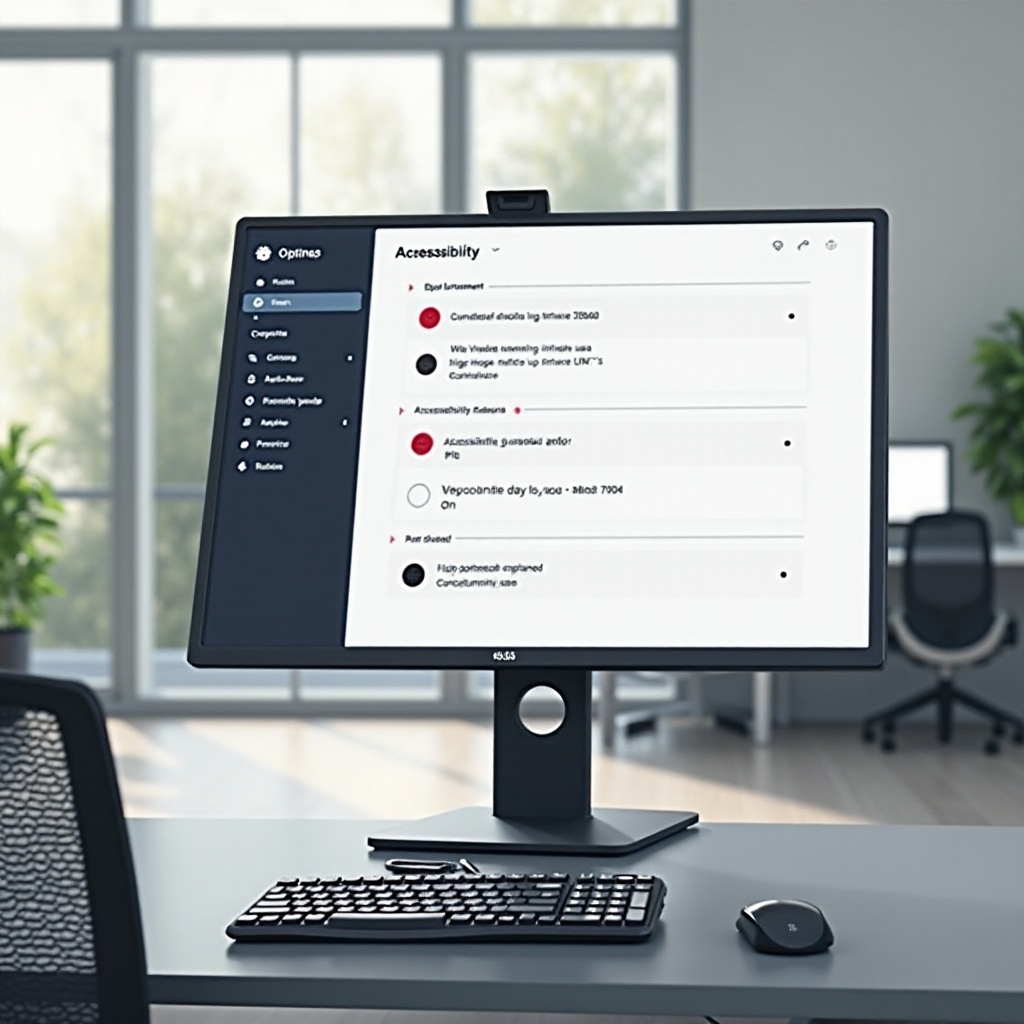
يمكن لمستخدمي Windows إيقاف تشغيل وضع التباين العالي بسهولة، لكن الإصدارات المختلفة تتطلب خطوات مختلفة.
- Windows 10:
- اضغط على مفتاح ‘Windows’ + ‘I’ لفتح الإعدادات.
- اختر ‘تسهيلات الوصول’.
- اختر ‘التباين العالي’ على لوحة اليسار.
- أوقف تشغيل مفتاح ‘تشغيل التباين العالي’.
-
اسمح للنظام بالعودة إلى إعداداته الأصلية للشاشة.
-
Windows 11:
- ادخل إلى الإعدادات عن طريق الضغط على مفتاح ‘Windows’ + ‘I’.
- اضغط على ‘الوصول’.
- اذهب إلى ‘موضوعات التباين’ واضغط على ‘تعديل’.
- اختر ‘لا يوجد’ لإيقاف تشغيل التباين العالي.
- قم بتأكيد التطبيق لتطبيق التغييرات، واستعادة تفضيلات العرض القياسية.
بعد معالجة كيفية إدارة هذه الميزات على Windows، دعونا ننتقل لاستكشاف الإجراءات للمستخدمين macOS.
تعطيل وضع التباين العالي على macOS
تقدم أجهزة Apple إعدادات ذكية لإيقاف تشغيل التباين العالي بسهولة.
- macOS:
- اضغط على قائمة Apple وفتح ‘تفضيلات النظام’.
- اذهب إلى ‘الوصول’.
- في علامة التبويب ‘الشاشة’، قم بإلغاء تحديد الخيار ‘زيادة التباين’.
- سيعود جهاز الكمبيوتر إلى إعدادات العرض الافتراضية تلقائيًا.
بعد تعلم كيفية ضبط هذه الإعدادات على macOS، نوجه الآن إرشاداتنا نحو Linux، لضمان تغطية جميع أنواع أنظمة التشغيل الرئيسية.
وضع التباين العالي في أنظمة Linux
يسمح Linux بتخصيص إعدادات الوصول في توزيعاته المتنوعة.
- Ubuntu وتوزيعات شائعة أخرى:
- اذهب إلى ‘الإعدادات’ من بيئة سطح المكتب الخاصة بك.
- ابحث عن ‘إمكانية الوصول’ أو ‘الوصول العالمي’.
- قم بإلغاء تحديد ‘التباين العالي’ لتعطيل الميزة.
- يحدث التغيير الفوري دون الحاجة إلى إعادة تشغيل.
تحافظ العملية عبر توزيعات Linux على التناغم من خلال التركيز على تعديلات الإعدادات الأساسية لمساعدتك في الخروج من وضع التباين العالي بسهولة.
استكشاف المشكلات الشائعة وإصلاحها
حتى بعد ضبط الإعدادات، قد تواجه مشكلات مستمرة. تشمل بعض الحلول النموذجية:
- تأكد من تحديث برامج تشغيل الرسوميات الخاصة بك، حيث يمكن أن تتضارب البرامج غير المحدثة مع إعدادات العرض.
- أعد تشغيل جهاز الكمبيوتر الخاص بك، مما قد يساعد في فرض الإعدادات الجديدة.
- أحيانًا، راجع الإعدادات إذا أعيد تنشيط وضع التباين العالي من خلال الاختصارات.
يضمن استكشاف الأخطاء وإصلاحها تنفيذ سلس للتغييرات في الإعدادات، مما يساعد في استمرارية أداء النظام الأمثل.
حلول بديلة لتحسين الرؤية
بالنسبة لأولئك الذين يحتاجون إلى تحسين العرض لكنهم يجدون وضع التباين العالي مفرطًا، استكشف هذه الخيارات:
- قم بضبط السطوع والتباين يدويًا عبر أدوات التحكم في النظام أو إعدادات الشاشة الخارجية.
- اختبر مواضيع عالية الرؤية التي تبرز القراءة دون اللجوء إلى التطرف في التباين العالي.
- استخدم مكبرات الشاشة أو التطبيقات الصديقة للقارئ لتعزيز العناصر على الشاشة.
تقدم هذه البدائل جيدًا في توفير المرونة للمستخدمين الذين يسعون لتجارب مشاهدة مريحة دون الاعتماد فقط على وضع التباين العالي.
الخاتمة
تعطيل وضع التباين العالي يعيد إعدادات العرض المعتادة التي تناسب تفضيلات الاستخدام الشخصية أو المهنية. سواءً على Windows أو macOS أو Linux، تدعم هذه الخطوات البسيطة المستخدمين في تخصيص بيئتهم الرقمية لضمان التحقيق البصري والوظيفي.
الأسئلة الشائعة
ماذا يجب أن أفعل إذا كان وضع التباين العالي يستمر في التشغيل تلقائيًا؟
تحقق من اختصارات الوصول النشط وقم بتعطيلها. قم بقفل الإعدادات باستخدام عناصر التحكم الإدارية لمنع تغييرها.
كيف يمكنني جعل الشاشة أسهل على العينين دون استخدام وضع التباين العالي؟
قم بضبط سطوع الشاشة والتباين، وتحويلها إلى سمات عالية الوضوح، أو استخدم تطبيقات مثل مكبرات الشاشة لتحسين وضوح النصوص.
هل هناك أي مخاطر مرتبطة بإيقاف تشغيل وضع التباين العالي؟
لا توجد مخاطر؛ من الآمن تعطيل وضع التباين العالي لأنه يؤثر فقط على إعدادات العرض ولا يؤثر على صحة النظام أو أدائه.