

 By
By Введение
Обновление вашей мыши Razer обеспечивает оптимальную производительность и последние улучшения. Это помогает решать проблемы с ошибками, улучшает функциональность и поддерживает вашу игровую установку в отличной форме. Это всеобъемлющее руководство покажет вам, как обновить вашу мышь Razer, гарантируя, что вы наслаждаетесь максимальной отдачей от своего игрового опыта.
Почему вам следует обновлять мышь Razer
Обновление вашей мыши Razer имеет важное значение для решения проблем совместимости и использования последних функций. Обновления драйверов могут устранять ошибки, улучшать производительность и иногда вводить новые функции. Регулярная проверка обновлений обеспечивает максимальную производительность и продлевает срок службы мыши.
Помимо улучшения производительности, обновления часто включают исправления безопасности. Они жизненно важны для защиты вашей системы, особенно при подключении к онлайн-платформам или игровым сетям. Таким образом, обновление необходимо не только для улучшения производительности, но и для защиты вашего устройства и системы.
Понимание этих преимуществ подготавливает вас к использованию программного обеспечения Razer Synapse, ключевого элемента для управления этими обновлениями.
Понимание программного обеспечения Razer Synapse
Razer Synapse — это облачный инструмент конфигурации для устройств Razer, предоставляющий полный контроль для настройки. Он позволяет назначать макросы, персонализировать освещение и, самое главное, обновлять драйверы вашего устройства.
Это программное обеспечение служит важной связью между вашим устройством и обновлениями, предоставляемыми Razer. Знакомство с Synapse делает процесс обновления более плавным. Правильная настройка Synapse необходима, так как это основной способ доставки обновлений на вашу мышь.
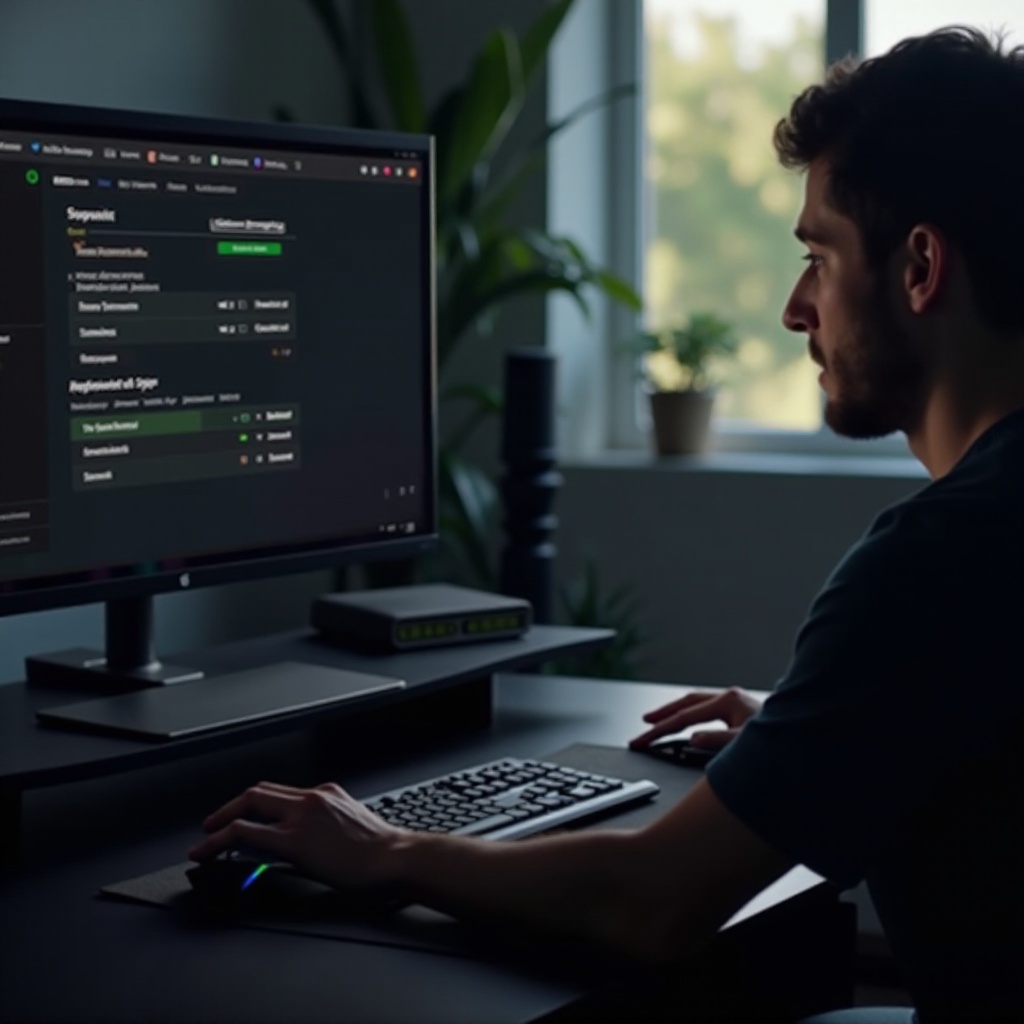
Подготовка вашей системы к обновлениям мыши Razer
Перед началом обновлений убедитесь, что ваша система подготовлена. Вот как:
- Резервное копирование настроек: сохраните текущие настройки мыши в Razer Synapse, чтобы легко восстановить их после обновления.
- Проверка совместимости: убедитесь, что ваша операционная система поддерживает новые драйверы, чтобы избежать конфликтов при установке.
- Стабильное интернет-соединение: убедитесь, что у вас стабильное интернет-соединение для загрузки обновлений через Razer Synapse или вручную.
С этими подготовками вы готовы начать процесс обновления с минимальным риском.
Пошаговое руководство по обновлению драйверов мыши Razer
Вы можете обновить драйверы мыши Razer двумя основными способами: автоматически через Razer Synapse или вручную, загрузив и установив их с сайта Razer.
Использование Razer Synapse для автоматических обновлений
- Запустите Razer Synapse: подключите мышь Razer и откройте Razer Synapse.
- Проверьте обновления: перейдите в меню «Настройки» и выберите «Проверить обновления».
- Установите обновления: следуйте инструкциям, чтобы автоматически загрузить и установить доступные обновления.
Ручная загрузка и установка драйверов
- Посетите сайт поддержки Razer: перейдите на официальный сайт поддержки Razer и найдите раздел «Драйверы и Загрузки».
- Выберите модель вашей мыши: найдите и выберите конкретную модель вашей мыши, чтобы получить доступ к соответствующим драйверам.
- Загрузите драйвер: загрузите последний драйвер, который соответствует вашей операционной системе.
- Установите драйвер: откройте загруженный файл и следуйте инструкциям на экране, чтобы завершить установку.
Проверка успешной установки
После установки проверьте функциональность вашей мыши:
- Проверьте программируемые кнопки и настроенное освещение, чтобы убедиться, что они работают правильно.
- Используйте «Диспетчер устройств» в Windows или «Системный отчет» в macOS, чтобы проверить обновленную версию драйвера.
Устранение распространенных проблем с обновлениями
Иногда при обновлениях могут возникать проблемы. Вот распространенные проблемы и их решения:
Устройство не распознано
- Решение: переподключите устройство, перезапустите компьютер и убедитесь, что USB-порт функционирует.
Сообщения об ошибках во время обновления
- Решение: удалите любые предыдущие установки, повторно загрузите и попробуйте повторную установку.
Проблемы с производительностью после обновления
- Решение: если производительность снижается, вернитесь к предыдущему драйверу с помощью Диспетчера устройств (Windows) или обратитесь за помощью в поддержку Razer.
Эффективное решение этих проблем обеспечивает бесперебойный процесс обновления, подготавливая почву для обслуживания после обновления.
Советы по поддержанию мыши Razer после обновления
Для продолжения бесперебойной работы:
- Регулярно проверяйте обновления через Razer Synapse.
- Периодически очищайте мышь для продления ее долговечности.
- Резервное копирование настроек перед внесением значительных изменений или обновлениями.
Правильные методы технического обслуживания обеспечивают надежность вашей мыши Razer после обновления.
Заключение
Поддержание вашей мыши Razer обновленной — это простая, но важная задача для поддержания превосходной производительности и защиты вашего устройства. Это руководство дает вам возможность эффективно выполнять обновления, разрешать проблемы и гарантировать, что ваша мышь остается надежным компонентом вашего игрового оборудования.
Часто задаваемые вопросы
Как часто нужно обновлять драйвер моей мыши Razer?
Проверяйте наличие обновлений ежемесячно, чтобы обеспечить оптимальную производительность и безопасность с последними драйверами.
Могу ли я вернуться к прежней версии, если обновление вызывает проблемы?
Да, вы можете вернуться к предыдущей версии драйвера через Диспетчер устройств (Windows), если возникают проблемы.
Что делать, если моя мышь Razer все еще не работает после обновления?
Проверьте соединения, переустановите драйверы, и если проблемы продолжаются, обратитесь в службу поддержки Razer для получения дальнейшей помощи.