

 By
By Introducere
Actualizarea mouse-ului Razer asigură performanța optimă și cele mai recente îmbunătățiri. Ajută la rezolvarea erorilor, îmbunătățește funcționalitatea și menține configurarea de gaming în formă maximă. Acest ghid cuprinzător te va ghida prin actualizarea mouse-ului Razer, asigurându-te că te bucuri de maximul din experiența ta de gaming.
De ce ar trebui să-ți actualizezi mouse-ul Razer
Actualizarea mouse-ului Razer este crucială pentru rezolvarea problemelor de compatibilitate și beneficirea de cele mai recente caracteristici. Actualizările de driver pot corecta erorile, îmbunătăți performanța și, uneori, introduce noi funcționalități. Verificarea regulată a actualizărilor asigură performanța de vârf și prelungește durata de viață a mouse-ului.
Pe lângă îmbunătățirile de performanță, actualizările includ adesea patch-uri de securitate. Acestea sunt esențiale pentru protejarea sistemului tău, mai ales când te conectezi la platforme online sau rețele de gaming. Astfel, actualizarea nu este doar despre performanța mai bună, ci și despre securizarea dispozitivului și a sistemului tău.
Înțelegerea acestor beneficii pregătește scena pentru utilizarea software-ului Razer Synapse, cheia gestionării acestor actualizări.
Înțelegerea software-ului Razer Synapse
Razer Synapse este un instrument de configurare bazat pe cloud pentru dispozitivele Razer, oferind control total asupra personalizării. Îți permite să atribui macro-uri, să personalizezi iluminarea și, cel mai important, să actualizezi driverele dispozitivului tău.
Acest software servește ca o legătură crucială între dispozitivul tău și actualizările oferite de Razer. Familiaritatea cu Synapse face ca procesul de actualizare să fie mai ușor. Configurarea corectă a Synapse este esențială, deoarece este mijlocul principal de livrare a actualizărilor pentru mouse-ul tău.
Pregătirea sistemului pentru actualizările mouse-ului Razer
Înainte de a începe actualizările, asigură-te că sistemul tău este pregătit. Iată cum:
- Backup Setări: Salvează setările actuale ale mouse-ului în Razer Synapse pentru a le restaura ușor dacă este necesar după actualizare.
- Verifică Compatibilitatea: Verifică dacă sistemul tău de operare suportă noii driveri pentru a preveni conflictele în timpul instalării.
- Conexiune Internet Stabilă: Asigură o conexiune la internet stabilă pentru a descărca actualizările prin Razer Synapse sau manual.
Cu aceste pregătiri complete, ești echipat să începi procesul de actualizare cu risc minim.
Ghid pas cu pas pentru actualizarea driverelor mouse-ului Razer
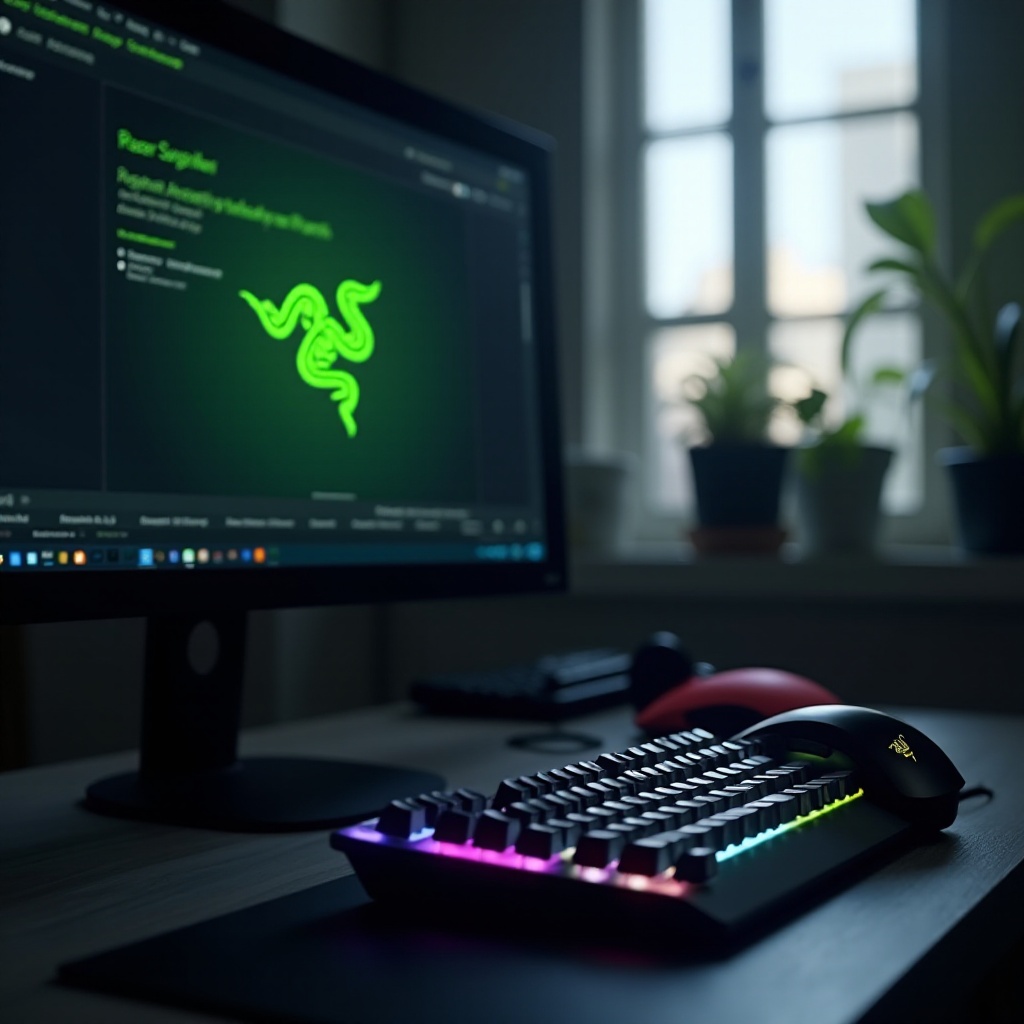
Actualizarea driverelor mouse-ului Razer se poate realiza în două moduri principale: prin Razer Synapse automat sau prin descărcare și instalare manuală de pe site-ul Razer.
Utilizarea Razer Synapse pentru actualizări automate
- Lansează Razer Synapse: Conectează-ți mouse-ul Razer și deschide Razer Synapse.
- Verifică Actualizările: Accesează meniul ‘Setări’ și alege ‘Verifică pentru Actualizări.’
- Instalează Actualizările: Urmează instrucțiunile pentru a descărca și instala automat orice actualizări disponibile.
Descărcarea și instalarea manuală a driverelor
- Vizitează Site-ul Suport Razer: Navighează la site-ul oficial de suport Razer și accesează ‘Drivere & Descărcări.’
- Selectează Modelul Mouse-ului: Găsește și selectează modelul specific de mouse pentru a accesa driverele relevante.
- Descarcă Driverul: Descarcă cel mai recent driver care se potrivește cu sistemul tău de operare.
- Instalează Driverul: Deschide fișierul descărcat și urmează instrucțiunile de pe ecran pentru a finaliza instalarea.
Verificarea instalării cu succes
După instalare, verifică funcționalitatea mouse-ului tău:
- Testează butoanele programabile și iluminarea personalizată pentru a te asigura că funcționează corect.
- Folosește ‘Device Manager’ pe Windows sau ‘System Report’ pe macOS pentru a verifica versiunea actualizată a driverului.
Depanarea problemelor comune de actualizare
Uneori, pot apărea probleme în timpul actualizărilor. Iată probleme comune și soluții:
Dispozitiv neidentificat
- Soluție: Reconectează dispozitivul, repornește computerul și asigură-te că portul USB este funcțional.
Mesaje de eroare în timpul actualizării
- Soluție: Elimină orice instalări anterioare, descarcă din nou și încearcă re-instalarea.
Probleme de performanță post-actualizare
- Soluție: Dacă performanța scade, revino la un driver anterior folosind Device Manager (Windows) sau cere ajutor de la suportul Razer.
Gestionarea eficientă a acestor provocări asigură un proces de actualizare lin, pregătind scena pentru întreținerea post-actualizare.
Sfaturi pentru întreținerea mouse-ului Razer după o actualizare
Pentru o funcționare continuă fără probleme:
- Verifică regulat actualizările prin Razer Synapse.
- Curăță periodic mouse-ul pentru a-i prelungi durabilitatea hardware.
- Salvează setările înainte de a face schimbări majore sau actualizări.
Practici adecvate de întreținere asigură ca mouse-ul Razer să rămână fiabil după actualizare.
Concluzie
Menținerea mouse-ului Razer actualizat este o sarcină simplă, dar vitală, pentru a menține performanța superioară și a securiza dispozitivul. Acest ghid te echipează să efectuezi actualizări eficient, să rezolvi problemele și să te asiguri că mouse-ul tău rămâne un component de încredere al echipamentului tău de gaming.
Întrebări frecvente
Cât de des ar trebui să îmi actualizez driverul mouse-ului Razer?
Verifică pentru actualizări lunar pentru a asigura performanța optimă și securitatea cu cele mai recente drivere.
Pot reveni la o versiune anterioară dacă actualizarea cauzează probleme?
Da, poți reveni la o versiune anterioară a driverului prin Managerul de dispozitive (Windows) dacă apar probleme.
Ce ar trebui să fac dacă mouse-ul meu Razer nu funcționează după actualizare?
Verifică conexiunile, reinstalează driverele, iar dacă problemele continuă, contactează suportul Razer pentru asistență suplimentară.