

 By
By Úvod
Aktualizace myši Razer zajišťuje optimální výkon a nejnovější vylepšení. Pomáhá řešit chyby, zvyšuje funkčnost a udržuje vaše herní zařízení v perfektním stavu. Tento komplexní průvodce vás provede procesem aktualizace vaší myši Razer, aby vám zajistil maximální zážitek z hraní.
Proč byste měli aktualizovat svou myš Razer
Aktualizace myši Razer je zásadní pro řešení problémů s kompatibilitou a využívání nejnovějších funkcí. Aktualizace ovladačů mohou opravit chyby, zlepšit výkon a někdy přinést nové funkce. Pravidelná kontrola aktualizací zajišťuje špičkový výkon a prodlužuje životnost myši.
Kromě zlepšení výkonu zahrnují aktualizace často bezpečnostní záplaty. Ty jsou nezbytné pro ochranu vašeho systému, zejména při připojování k online platformám nebo herním sítím. Aktualizace tedy neslouží pouze k lepšímu výkonu, ale také k zabezpečení vašeho zařízení a systému.
Pochopení těchto výhod připravuje scénu pro použití softwaru Razer Synapse, klíče k řízení těchto aktualizací.
Pochopení softwaru Razer Synapse
Razer Synapse je nástroj pro cloudovou konfiguraci zařízení Razer, který poskytuje plnou kontrolu pro přizpůsobení. Umožňuje přiřazovat makra, personalizovat osvětlení a především aktualizovat ovladače zařízení.
Tento software slouží jako klíčové spojení mezi vaším zařízením a aktualizacemi poskytovanými Razerem. Znalost Synapse usnadňuje proces aktualizace. Správná konfigurace Synapse je nezbytná, protože je hlavním prostředkem pro doručování aktualizací na vaši myš.
Příprava vašeho systému pro aktualizace myši Razer
Před pokračováním s aktualizacemi zajistěte připravenost vašeho systému. Jak na to:
- Zálohovat nastavení: Uložte aktuální nastavení myši v Razer Synapse, abyste je mohli snadno obnovit po aktualizaci.
- Kontrola kompatibility: Ověřte, že váš operační systém podporuje nové ovladače, aby se předešlo konfliktům během instalace.
- Stabilní připojení k internetu: Zajistěte stabilní připojení k internetu pro stahování aktualizací prostřednictvím Razer Synapse nebo ručně.
Po dokončení těchto příprav jste vybaveni k zahájení procesu aktualizace s minimálním rizikem.
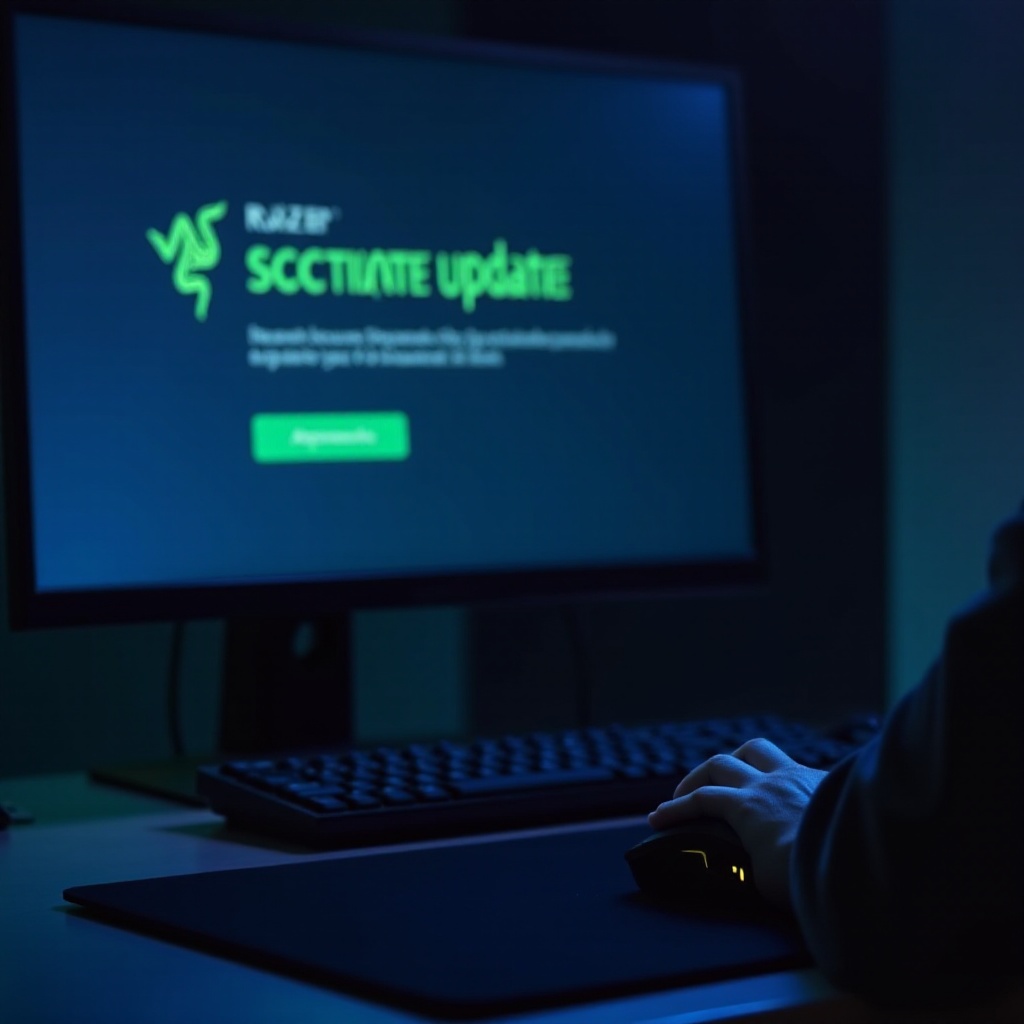
Průvodce krok za krokem pro aktualizaci ovladačů myši Razer
Aktualizaci ovladačů myši Razer lze provést dvěma hlavními způsoby: automaticky prostřednictvím Razer Synapse nebo ručním stažením a instalací z webu Razer.
Použití Razer Synapse pro automatické aktualizace
- Spusťte Razer Synapse: Připojte myš Razer a otevřete Razer Synapse.
- Kontrola aktualizací: Přístup do menu ‘Nastavení’ a zvolte ‘Zkontrolovat aktualizace’.
- Instalace aktualizací: Podle pokynů stáhněte a automaticky nainstalujte všechny dostupné aktualizace.
Ruční stahování a instalace ovladačů
- Navštivte stránky podpory Razer: Přejděte na oficiální webovou stránku podpory Razer a přejděte k ‘Ovladače & Soubory ke stažení’.
- Vyberte svůj model myši: Vyhledejte a vyberte konkrétní model vaší myši pro přístup k relevantním ovladačům.
- Stáhněte si ovladač: Stáhněte si nejnovější ovladač, který odpovídá vašemu operačnímu systému.
- Instalace ovladače: Otevřete stažený soubor a podle pokynů na obrazovce dokončete instalaci.
Ověření úspěšné instalace
Po instalaci ověřte funkčnost vaší myši:
- Otestujte programovatelné tlačítka a přizpůsobené osvětlení, abyste se ujistili, že fungují správně.
- Použijte ‘Správce zařízení’ ve Windows nebo ‘Systémový protokol’ na macOS ke kontrole aktualizované verze ovladače.
Řešení častých problémů s aktualizacemi
Někdy mohou při aktualizacích nastat problémy. Zde jsou běžné problémy a řešení:
Zařízení není rozpoznáno
- Řešení: Znovu připojte zařízení, restartujte počítač a zkontrolujte funkčnost USB portu.
Chybové zprávy během aktualizace
- Řešení: Odstraňte všechny předchozí instalace, znovu stáhněte a pokuste se o opětovnou instalaci.
Problémy s výkonem po aktualizaci
- Řešení: Pokud výkon klesne, vraťte se k předchozímu ovladači pomocí Správce zařízení (Windows) nebo získejte pomoc od podpory Razer.
Úspěšné řešení těchto výzev zajišťuje hladký proces aktualizace, připravující scénu pro údržbu po aktualizaci.
Tipy pro údržbu myši Razer po aktualizaci
Pro pokračující bezproblémový chod:
- Pravidelně kontrolujte aktualizace prostřednictvím Razer Synapse.
- Pravidelně čistěte myš pro prodloužení životnosti hardwaru.
- Zálohovat nastavení před provedením větších změn nebo aktualizací.
Správné praktická údržba zajistí, že vaše myš Razer zůstane spolehlivá i po aktualizaci.
Závěr
Udržování vaší myši Razer aktualizované je přímý, ale důležitý úkol pro udržení špičkového výkonu a zabezpečení vašeho zařízení. Tento průvodce vás vybaví k efektivnímu provádění aktualizací, řešení problémů a zajištění toho, že vaše myš zůstane spolehlivou součástí vašeho herního vybavení.
Často kladené otázky
Jak často bych měl aktualizovat ovladač mé myši Razer?
Kontrolujte aktualizace měsíčně, abyste zajistili optimální výkon a bezpečnost s nejnovějšími ovladači.
Mohu se vrátit k předchozí verzi, pokud aktualizace způsobí problémy?
Ano, můžete se vrátit k předchozí verzi ovladače prostřednictvím Správce zařízení (Windows), pokud nastanou problémy.
Co mám dělat, pokud moje myš Razer po aktualizaci stále nefunguje?
Zkontrolujte připojení, přeinstalujte ovladače a pokud problémy přetrvávají, kontaktujte podporu Razer pro další pomoc.