

 By
By Úvod
Ovladač PlayStation je zásadní součástí vašeho herního zážitku a když tlačítko PS nereaguje, frustrace je hmatatelná. Toto tlačítko neslouží pouze jako brána pro bezproblémovou navigaci ve hře, ale také usnadňuje přechody mezi různými aplikacemi na konzoli. Ať už jste uprostřed vzrušující hry nebo se jen snažíte spravovat nastavení, nereagující tlačítko PS může narušit vaši aktivitu. Tento průvodce vás provede pochopením příčin a ukáže efektivní řešení k rychlé nápravě problému.
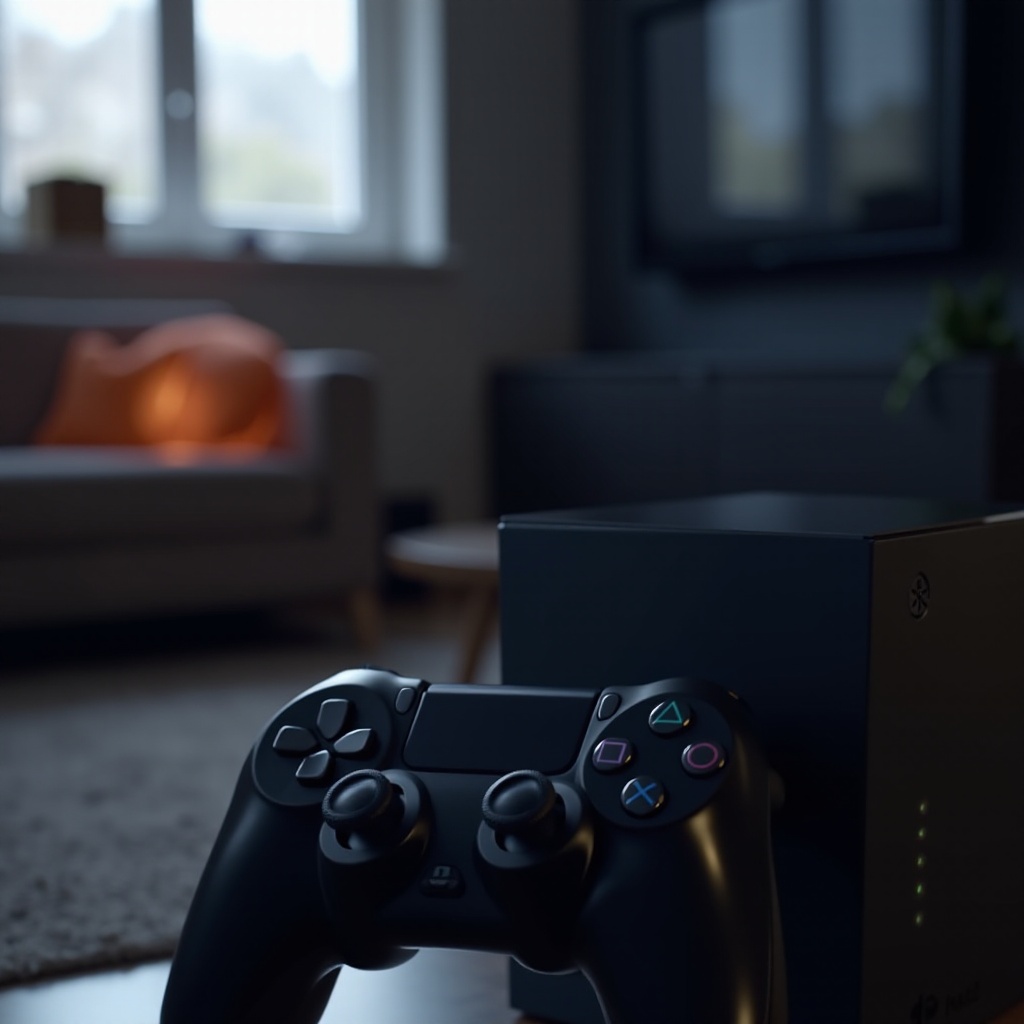
Pochopení problému
Pro řešení nereagujícího tlačítka PS je nezbytné nejprve pochopit rozsah problému. Příznaky obvykle zahrnují selhání tlačítka při vyvolání domovské obrazovky nebo sporadický provoz.
-
Příznaky nefunkčního tlačítka PS: Můžete si všimnout, že stisknutí tlačítka PS vás nekonzistentně vrací na domovskou obrazovku, nebo funguje pouze občas. Hráči často hlásí zpožděné reakce nebo úplné selhání k vyvolání jakýchkoli funkcí.
-
Rozlišení mezi hardwarovými a softwarovými problémy: Je důležité zjistit, zda problém pochází z hardwarového selhání nebo softwarové chyby. Hardwarové problémy mohou zahrnovat fyzické poškození nebo opotřebení, zatímco softwarové problémy mohou souviset s zastaralým firmware nebo nesprávným nastavením.
Znalost rozdílu pomáhá přizpůsobit vhodný přístup k řešení problémů. Pokud je viníkem software, základní řešení problémů může potenciálně problém vyřešit. U hardwarových poruch je třeba podrobnější řešení.
Základní kroky řešení problémů
Před tím, než se pustíte do složitých oprav, mohou některé základní kroky pomoci obnovit funkčnost vašeho ovladače.
-
Restartujte konzoli PlayStation: Jednoduchý restart může často vyřešit různé technické problémy. Plně vypněte konzoli, počkejte několik minut a restartujte ji. Po této resetaci zkontrolujte, zda tlačítko PS funguje správně.
-
Znovu připojte ovladač ke konzoli: Odpojte a znovu připojte ovladač, abyste obnovili připojení. Použití USB kabelu pro přímé propojení ovladače s konzolí může pomoci resetovat připojení a vyřešit drobné komplikace.
-
Zkontrolujte baterii a nabití ovladače: Často přehlížené, životnost baterie může být stěžejní. Ujistěte se, že je váš ovladač plně nabitý, protože nízký výkon může vést k nepravidelnému chování.
Provedení těchto jednoduchých kroků může rychle vyřešit problém. Pokud potíže přetrvávají, je nutné zkoumat problém dále.
Pokročilá řešení problémů
Pokud základní řešení problémů nestačí, další logický přístup je zkoumání pokročilých kroků.
-
Aktualizace firmwaru ovladače a softwaru systému PlayStation: Problémy s kompatibilitou mohou být důsledkem zastaralého firmwaru. Přejděte do nabídky nastavení na vaší konzoli a ověřte, zda jsou systém i ovladač aktualizovány na nejnovější verze.
-
Resetování ovladače a přestavba databáze konzole: Ovladač můžete resetovat nalezením malého resetovacího tlačítka na jeho zadní straně, často umístěného poblíž tlačítka L2, a stisknutím špendlíkem na několik sekund. Pro systematičtější přístup vstupte do bezpečného režimu konzole a vyberte ‘Přestavět databázi’, což může řešit problémy související se softwarem bez vymazání vašich dat.
-
Zkoumání tlačítka PS na fyzické poškození: Fyzická kontrola může odhalit problémy jako prach nebo nečistoty bránící provozu tlačítka. Opatrně očistěte okolí tlačítka jemným, suchým hadříkem, přičemž zajistěte, že nejsou poškozeny žádné komponenty.
Vykonávání těchto pokročilých řešení může pomoci určit, zda je problém složitý a možná vyžaduje profesionální pomoc.
Rozhodnutí, kdy vyhledat profesionální pomoc
Rozpoznání, kdy zavolat profesionální pomoc, je zásadní, aby se předešlo zhoršení problému.
-
Hodnocení potřeby opravy nebo výměny ovladače: Pokud problém s tlačítkem PS pokračuje navzdory snahám o řešení problémů, může být vyžadována profesionální oprava. Zvažte výměnu, pokud náklady na opravu převažují nad hodnotou.
-
Kontaktování zákaznické podpory PlayStation: Konzultace se zákaznickou podporou může nabídnout konkrétní poznatky nebo řešení přizpůsobená vaší jedinečné situaci. Mohou doporučit možnosti opravy nebo potvrdit, zda je vaše konzole kryta zárukou.
Kvalifikované rozhodnutí ohledně profesionální asistence vás připraví na následné kroky, ať už prostřednictvím opravy nebo zvažováním nových alternativ ovladače.
Preventivní opatření a tipy na údržbu
Preventivní péče je důležitá pro zachování funkčnosti vašeho ovladače a zabránění budoucím problémům.
-
Správná péče o váš ovladač a konzoli: Ujistěte se, že vaše vybavení je uloženo v čisté, suché oblasti. Pravidelné čištění může zabránit hromadění prachu, což by mohlo způsobit elektrické problémy.
-
Zajištění pravidelných aktualizací softwaru: Vytvořte si zvyk pravidelně kontrolovat a instalovat aktualizace na vašem systému a ovladačích. Udržování je aktualizované může opravit chyby a zachovat funkčnost, což zabrání problémům, jako je nereagující tlačítko.
Tato preventivní opatření jsou prospěšná pro prodloužení životnosti vašeho vybavení a zajištění bezproblémového herního zážitku.
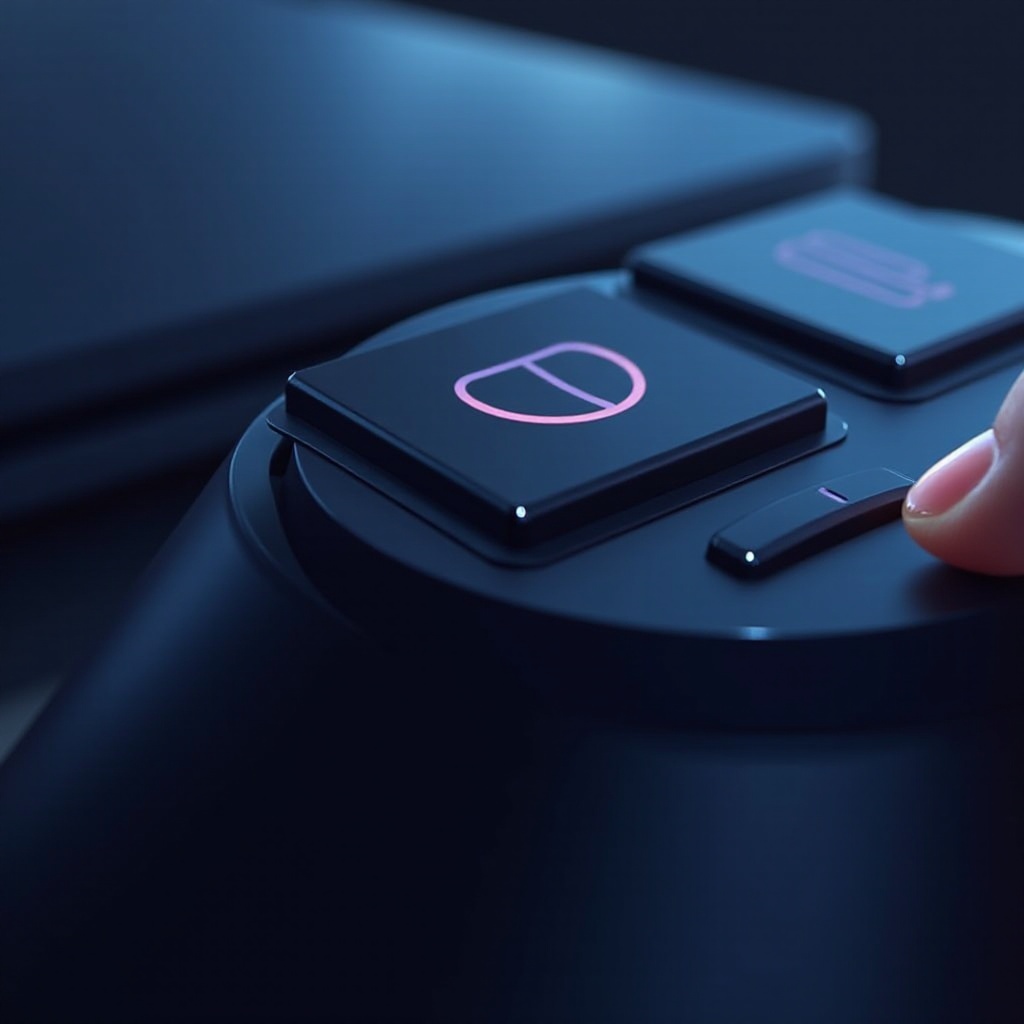
Závěr
Nereagující tlačítko PS nemusí znamenat konec vaší herní relace. Pochopením problému a dodržením pokynů pro řešení problémů můžete účinně určit a řešit problém. Pravidelná údržba a proaktivní péče jsou zásadní pro zabránění takovým překážkám v budoucnosti, což umožňuje, aby vaše herní setkání pokračovaly hladce a bez přerušení.
Často kladené otázky
Proč po nedávné aktualizaci nefunguje moje tlačítko PS?
Nejnovější aktualizace se možná nenainstalovaly správně, nebo se mohly změnit některé nastavení. Zkuste provést další aktualizaci nebo resetovat nastavení ovladače.
Mohu opravit nereagující tlačítko PS sám, nebo potřebuji odbornou pomoc?
Většinu problémů lze vyřešit základními nebo pokročilejšími kroky odstraňování problémů doma. Pokud však problémy přetrvávají, zvažte odborné opravné služby.
Jak často bych měl aktualizovat firmware a software svého ovladače, abych se tomuto problému vyhnul?
Pravidelně kontrolujte aktualizace, ideálně jednou měsíčně nebo kdykoli po výzvě vaší konzole, abyste zajistili plynulý chod systému.