

 By
By Въведение
Контролерът на Xbox 360, с ергономичния си дизайн и безпроблемната си работа, е съществена част от много гейминг конфигурации. Въпреки това, срещата с проблеми в свързаността може да бъде разстройваща и пречеща. Това ръководство предоставя набор от практически стъпки за отстраняване на проблеми, свързани с ‘невъзможност за свързване на контролера на Xbox 360’, позволявайки ви да се върнете към вашите гейминг приключения гладко.
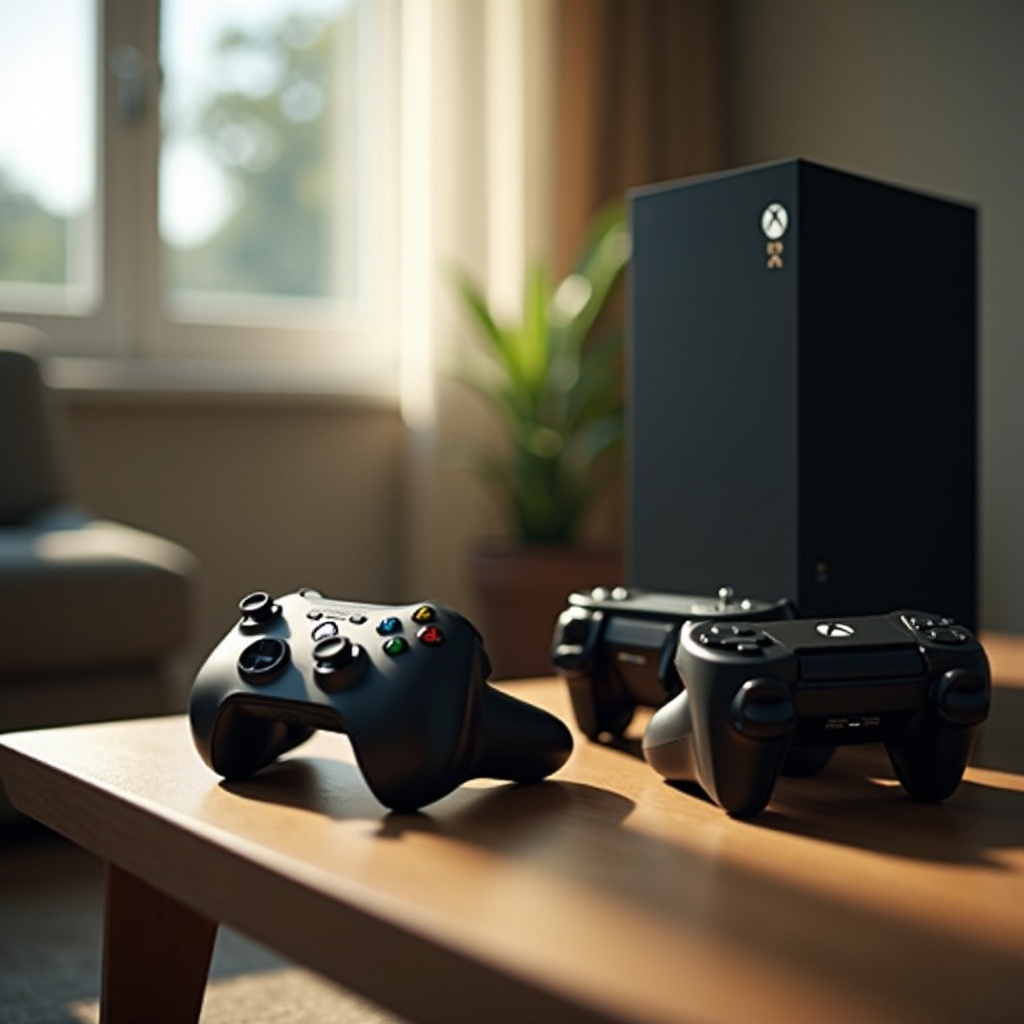
Чести причини за проблеми в свързаността
Проблемите със свързаността често са вкоренени в няколко чести проблеми. Идентификацията им може да ви помогне да изберете правилния начин за отстраняване на проблема.
- Тип на свързване: Проблемите могат да бъдат различни в зависимост от това дали контролерът ви е жичен или безжичен.
- Проблеми с съвместимостта: Понякога, стари или несъвместими драйвери могат да доведат до неуспех при свързването.
- Захранване: Ниска батерия или недостатъчно захранване може да препятства правилното свързване.
- Смущения в сигнала: Устройства и обекти, разположени между контролера и конзолата, могат да нарушат сигнала.
След като разберете тези потенциални причини, можете да определите дали проблемът се крие в жична или безжична връзка.
Отстраняване на проблеми при жично свързване
Жичните контролери на Xbox 360 разчитат на физически връзки, което прави тяхното отстраняване на проблеми сравнително лесно.
- Проверете функционалността на USB порта:
- Включете контролера в различни USB портове на вашата конзола или PC за да проверите функционалността на портовете.
-
Почистете USB порта от замърсявания за да осигурите добра връзка.
-
Инспектирайте кабела за повреди:
- Потърсете видими признаци на износване или скъсване на кабела.
-
Опитайте с друг кабел, за да видите дали това решава проблема.
-
Актуализирайте USB драйверите:
- На компютър, отворете Device Manager, навигирайте до USB контролерите и актуализирайте драйверите.
- Рестартирайте компютъра, за да приложите актуализациите.
След като жичната връзка е решена, е време да се обърнем към безжичната свързаност на контролера.
Отстраняване на проблеми при безжични контролери
Безжичните контролери вводят различни предизвикателства поради зависимостта им от батерии и сигнали.
- Сменете или презаредете батериите:
- Проверете дали батерията е на изчерпване и я сменете или презаредете, ако е необходимо.
-
За последователно захранване, обмислете използването на Play & Charge Kit.
-
Повторно синхронизирайте контролера с конзолата:
- Натиснете бутона за синхронизация както на конзолата, така и на контролера едновременно.
-
Изчакайте светлината на контролера да остане стабилна, показвайки успешно свързване.
-
Съображения за позиция и обхват:
- Уверете се, че контролерът работи в препоръчителния обхват на конзолата.
- Премахнете физически пречки, които могат да блокират пътя на сигнала.
Ако безжичните мерки не са достатъчни, обмислете актуализации и разногласия в софтуера.
Софтуерни и фърмуерни решения
Уверяването, че вашата конзола и софтуерът за контролера са актуални, често може да реши проблемите със свързаността.
- Актуализирайте софтуера на конзолата:
- Въведете настройките на конзолата си, за да потърсите налични системни актуализации.
-
Инсталирайте всички актуализации, за да гарантирате съвместимост с по-нови устройства и контролери.
-
Актуализации на фърмуера за контролерите:
- Свържете контролера към конзолата чрез USB, за да проверите за актуализации на фърмуера.
-
Следвайте инструкциите на екрана за актуализиране на фърмуера.
-
Преинсталиране на драйвери на PC:
- Деинсталирайте съществуващия драйвер на контролера.
- Изтеглете и преинсталирайте правилния драйвер от официалния сайт на Microsoft.
Ако актуализациите на софтуера са недостатъчни, може да се наложи да пробвате напреднали методи за отстраняване на проблеми.
Напреднали методи за отстраняване на проблеми
В случай на редки ситуации, в които основните и софтуерните решения не решават проблема, обмислете по-напреднали техники.
- Тестване на друга конзола или PC:
-
Свържете контролера си към друга Xbox или PC, за да определите дали проблемът е в конзолата.
-
Нулиране на конзолата:
- Извършете твърдо нулиране, като изключите конзолата, разкачите я за 30 секунди и след това я включите отново.
Ако тези стъпки не помогнат, може да се нуждаете от професионална помощ.
Кога да потърсите професионална помощ
След като сте опитали няколко решения, ако контролерът все още не се свързва, професионалният ремонт е препоръчителен. Това може да бъде необходимо в случай на хардуерна повреда или ако устройството не реагира на различни платформи. Проверете вашата гаранция и се консултирайте с Поддръжка на Xbox за допълнителни указания.
Заключение
Проблемите със свързаността с вашия контролер Xbox 360 могат да бъдат раздразнителни, но често се решават със систематичен подход към отстраняването на проблеми. От проверка на батерии и кабели до актуализиране на софтуера, всяка стъпка помага да се запази отличната производителност на вашия контролер. Със своевременното решаване на тези проблеми, удължавате живота на устройството и подобрявате гейминг преживяванията си.
Често задавани въпроси
Как да разбера дали моят Xbox 360 контролер се нуждае от актуализация на фърмуера?
Проблеми с връзката или забавяне по време на игра може да подсказват, че е необходима актуализация на фърмуера. Проверете менюто с настройки на вашата конзола за актуализации.
Може ли смущения от други устройства да повлияят на връзката на моя Xbox 360 контролер?
Да, устройства като рутери или Bluetooth устройства могат да нарушат сигнала на вашия контролер. Уверете се, че има чист, ненарушен път към конзолата.
Какво трябва да направя, ако моят контролер все още не се свързва след пробване на всички стъпки за отстраняване на проблеми?
Помислете да се свържете с поддръжката на Xbox за допълнителна помощ или разгледайте възможностите за ремонт или замяна на хардуера, особено ако е в гаранция.